

Você pode executar um relatório imediatamente ou programar sua execução em um intervalo específico e frequência. Você também pode gerenciar os relatórios programados monitorando a lista de relatórios programados, alterando programações ou excluindo programações.
Importante: a saída do relatório não pode ter mais de 500 páginas. Esse limite se aplica a cada formato de saída selecionado. Como melhor prática, recomendamos que você filtre o relatório para limitar os dados de saída. Não use relatórios para extrair grandes volumes de dados.
Siga estas etapas:
A página Relatórios avançados é exibida. Você verá os links para as diferentes funções dos Relatórios avançados (em blocos). As funções que você pode ver e acessar dependem de sua função de usuário. O seguinte bloco precisa de explicação:
Permite criar e formatar relatórios de exibições ad hoc existentes ou acessar uma lista dos relatórios existentes.
É exibida uma lista de relatórios. Os relatórios que aparecem dependem das permissões.
Observação: as opções agem como filtros para concentrar o relatório somente nos dados que você deseja ver.
A página Nova programação é aberta com a guia Programar selecionada. O gráfico a seguir mostra um exemplo dessa página.
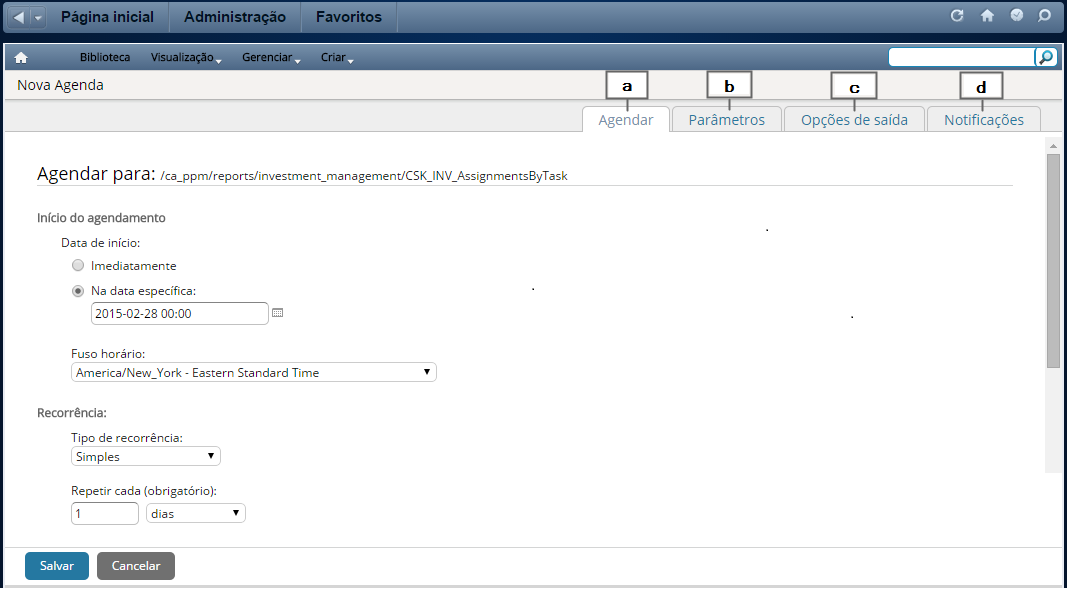
Selecione uma definição de programação usando uma programação de recorrência Simples ou Calendário.
Selecione os parâmetros que são semelhantes às opções de filtro do relatório.
Selecione as opções de saída (por exemplo, PDF, Excel ou PowerPoint) e os métodos de distribuição. As opções de saída também permitem especificar uma localidade. Assim, quando o relatório programado for executado, o relatório será exibido no idioma especificado. Os campos a seguir precisam de explicação:
Selecione no máximo duas opções (por exemplo, PowerPoint e Word ou PDF e Excel).
Procure para selecionar a pasta compartilhada (ou uma subpasta) ou a sua própria pasta (em Usuários). Os outros usuários poderão acessar seu relatório se ele for salvo na pasta compartilhada. Somente você poderá acessar o relatório se for salvo em sua própria pasta.
Exemplos de saída para o repositório:
Não é recomendável salvar o relatório na pasta CA PPM ou em alguma de suas subpastas. Essas pastas são substituídas durante as atualizações do sistema, e os relatórios são perdidos.
Selecione as notificações que deseja enviar quando o agendador é executado. As notificações podem incluir o relatório como um anexo de email. Os campos a seguir precisam de explicação:
Digite os endereços de email, até o máximo de 200 caracteres. Separe os emails com vírgulas. Também é possível especificar aliases de email, o que é recomendável se estiver enviando o relatório a um grande número de usuários.
Observação: para obter informações sobre o uso do Jaspersoft, acesse o site da comunidade do Jaspersoft e clique no link Documentação ou no link Docs. Na página Documentação, selecione a versão correta do JasperSoft que corresponde à sua release do CA Clarity PPM. Em seguida, clique no link Guia do Usuário do Servidor de Relatórios do Jasper. Consulte as Notas da Versão do CA Clarity PPM da versão do Jaspersoft que corresponde à sua release do CA Clarity PPM.
|
Copyright © 2015 CA Technologies.
Todos os direitos reservados.
|
|