

Raport można uruchomić natychmiast, można też zaplanować jego uruchamianie z wybraną częstotliwością. Możliwe jest również zarządzanie harmonogramem raportów polegające na monitorowaniu listy zaplanowanych raportów oraz modyfikowaniu lub usuwaniu harmonogramów.
Ważne! Wygenerowany raport nie może mieć więcej niż 500 stron. To ograniczenie dotyczy wszystkich formatów wyjściowych. Najlepszym rozwiązaniem jest filtrowanie raportu w celu ograniczenia ilości danych wyjściowych. Nie należy używać raportów do wydobywania bardzo dużych ilości danych.
Wykonaj następujące kroki:
Otwarta zostanie strona Raportowanie zaawansowane. Będą na niej łącza do różnych funkcji raportowania zaawansowanego (zgrupowane w blokach). Zależnie od roli użytkownika widoczne i dostępne będą różne funkcje. Następujący blok wymaga objaśnienia:
Umożliwia tworzenie i formatowanie raportów z istniejących widoków ad hoc oraz udostępnia listę istniejących raportów.
Zostanie wyświetlona lista raportów. Od uprawnień użytkownika zależy, które raporty będą widoczne.
Uwaga: Sekcja Opcje służy do filtrowania danych, które mają być widoczne w raporcie.
Zostanie otwarta strona Nowy harmonogram z wybraną kartą Harmonogram. Na poniższej ilustracji przedstawiono przykład tej strony.
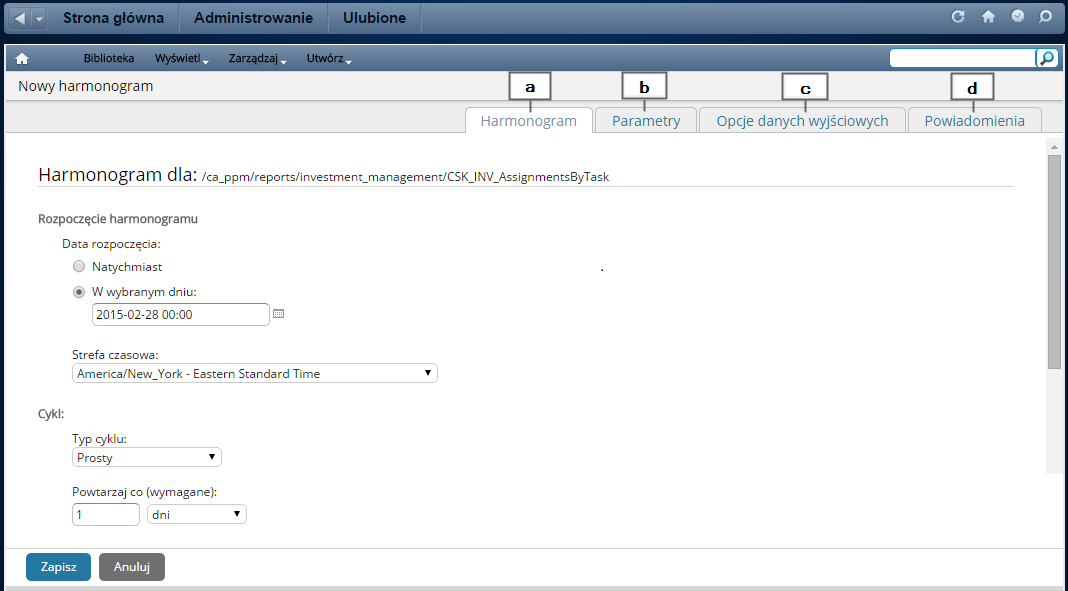
Wybierz definicję harmonogramu przy użyciu prostego lub kalendarzowego harmonogramu powtarzania.
Wybierz parametry, które są podobne do opcji filtrowania raportu.
Wybierz opcje formatu wyjściowego (np. PDF, Excel lub PowerPoint) i metody dystrybucji. Opcje formatu wyjściowego umożliwiają również wybranie ustawień regionalnych. Dzięki temu wygenerowany zgodnie z harmonogramem raport będzie prezentowany w wybranym języku. Następujące pola wymagają objaśnienia:
Wybierz maksymalnie dwie opcje (np. PowerPoint i Word albo PDF i Excel).
Wybierz folder Udostępnione (lub jego podfolder) albo swój własny folder (w folderze Użytkownicy). Raport zapisany w folderze Udostępnione będzie dostępny dla innych użytkowników. Raport zapisany we własnym folderze użytkownika będzie dostępny tylko dla tego użytkownika.
Przykłady zapisywania w repozytorium:
Nie jest zalecane zapisywanie raportu w folderze CA PPM ani jego podfolderach. Te foldery są zastępowane podczas uaktualniania systemu, co spowoduje utratę raportów.
Wybierz powiadomienia, które mają być wysyłane po uruchomieniu raportu zgodnie z harmonogramem. Powiadomienia mogą zawierać raport jako załącznik wiadomości e-mail. Następujące pola wymagają objaśnienia:
Wpisz adresy e-mail mające maksymalnie 200 znaków. Rozdziel adresy przecinkami. Można też podać aliasy e-mail, co jest zalecane w przypadku wysyłania raportu do dużej liczby użytkowników.
Uwaga: Informacje o korzystaniu z oprogramowania Jaspersoft są dostępne w witrynie internetowej Jaspersoft Community po kliknięciu łącza Documentation lub Docs (Dokumentacja). Na stronie z dokumentacją należy wybrać właściwą wersję oprogramowania Jaspersoft odpowiadającą używanej wersji aplikacji CA Clarity PPM. Następnie należy kliknąć łącze do publikacji JasperReports Server User Guide (Podręcznik użytkownika aplikacji JasperReports Server). Wersję oprogramowania Jaspersoft odpowiadającą używanej wersji aplikacji CA Clarity PPM można sprawdzić w dokumencie CA Clarity PPM — informacje o wersji.
|
Prawa autorskie © 2015 CA Technologies.
Wszelkie prawa zastrzeżone.
|
|