

Som ressursansvarlig eller applikasjonsadministrator oppretter du først roller som plassholdere for ressursene som prosjektene krever. Deretter oppretter du ressursene som du ansetter for å fylle behovet som rolleallokeringene representerer. Til slutt tildeler du ressursene til de aktuelle prosjektteamene.
Opprett for eksempel en rolle for en felttekniker og deretter ressurser for ansatte og leverandører. Du kan opprette en avansert rolle for en ledende felttekniker med mer kompetanse. Opprett en ikke-arbeidsrelatert utstyrsrolle når et prosjekt krever maskineri. Deretter oppretter du en ressursoppføring for alt tilgjengelig utstyr som selskapet eier eller leaser.
Applikasjonen bruker ressursens økonomiske egenskaper til å velge de riktige satsene og kostnadene for arbeidstransaksjonene etter hvert som de behandles. Aktiver de økonomiske egenskapene for en ressurs for å postere til CA Clarity PPM og vises på økonomisider og i rapporter. De faktiske økonomidataene er bare synlige i produktet for ressurser som er økonomisk aktivert.
Følgende illustrasjon viser fremgangsmåten for oppretting av ressurser og roller.
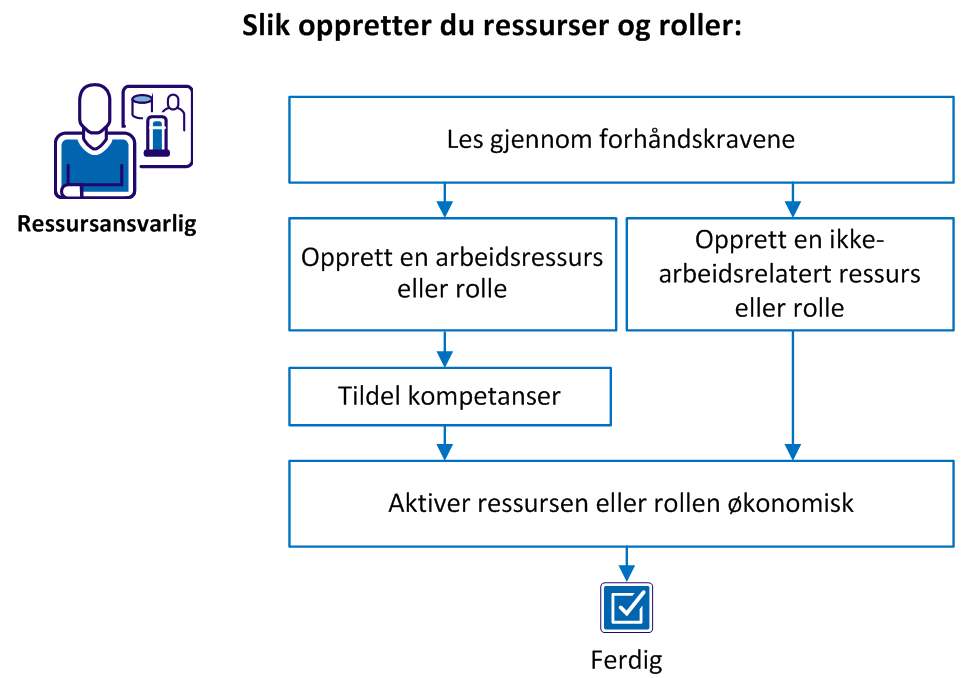
Følg denne fremgangsmåten:
Kontroller at administratoren har oppfylt følgende forhåndskrav:
Du kan opprette en arbeidsressurs ved å bruke både Start- og Administrasjon-menyen. Når du oppretter en arbeidsressurs fra Start-menyen, kan administratoren aktivere ressursens brukerstatus og tildele rettigheter og påloggingsopplysninger.
Følg denne fremgangsmåten:
Angir hovedrollen for ressursen. Roller kan skifte fra investering til investering. En hovedrolle lar andre CA Clarity PPM-ressurser få en rask oversikt over ressursens primære ekspertiseområde.
Definerer kategorien som identifiserer ressursens ekspertiseområde.
Eksempel: Programvareutvikling eller Markedsføring
Angir om ressursen arbeider for et selskap utenfra.
Standard: Tom
Definerer antall timer i løpet av arbeidsdagen ressursen forventes å arbeide. Det tilgjengelige antallet multipliseres automatisk med fem, som er antallet arbeidsdager i en standard arbeidsuke.
Standard: 8
Obs! Dette feltet er obligatorisk og må være større enn null for arbeidstypen ressurs eller rolle. ETF er basert på tilgjengelighet. Utgiftstypen ressurs eller rolle som er tildelt til en aktivitet, har ingen standard ETF.
Angir en kode som brukes for ressursen i økonomiske transaksjoner.
Angir sporingsmodusen som brukes til å registrere tid for denne ressursen.
Verdier:
Standard: Clarity
Angir om ressursen kan bruke timeregistreringer til å registrere tiden som er brukt på aktivitetstildelinger. Når tom, kan ikke ressursen logge tid på noen prosjekter..
Standard: Valgt
Angir ressursene for inkludering i datamart. Når denne er tom, legges ikke ressursen til i datamart.
Standard: Tom
Identifiserer navnet på personen som oppretter ressursen.
Standard: Ressursen som er logget på.
Angir standard bestillingsansvarlig for denne arbeidsressursen.
Du kan opprette ikke-arbeidsrelaterte ressurser og roller, inkludert utstyr, materiale eller utgift. Opprett en rolle som plassholder i et prosjekt for å gjøre det enklere å planlegge aktiviteter og arbeidsomfanget.
Følg denne fremgangsmåten:
Angir rollen ett nivå høyere enn denne i et hierarki.
Eksempel: Applikasjonsutvikler-rollen er overordnet Webutvikler-rollen.
Angir hovedrollen for ressursen. Roller kan skifte fra investering til investering. En hovedrolle lar andre CA Clarity PPM-ressurser få en rask oversikt over ressursens primære ekspertiseområde.
Definerer kategorien som identifiserer ressursens ekspertiseområde.
Eksempel: Projektor, server, lastebil
Angir om ressursen arbeider for et selskap utenfra.
Standard: Tom
Dette feltet representerer antall timer i løpet av arbeidsdagen ressursen forventes å arbeide. Det tilgjengelige antallet multipliseres automatisk med fem, som er antallet arbeidsdager i en standard arbeidsuke. ETF er basert på tilgjengelighetsberegninger. En ressurs eller rolle av typen utgift som er tildelt til en aktivitet, har ingen standard ETF.
Standard: 8
Obs! Dette feltet er obligatorisk og må være større enn null bare for arbeidstypen ressurs eller rolle. Materiale og utstyr (men ikke utgifter) kan også ha en tilgjengelighetsverdi.
Identifiserer navnet på lederen med tilgangsrettigheter til å utføre oppgaver som å angi allokeringen for denne ressursen.
Standard: Ressursen som er logget på.
Identifiserer navnet på personen som oppretter ressursen.
Standard: Ressursen som er logget på.
Angir standard bestillingsansvarlig for denne arbeidsressursen.
Du kan bruke kompetanser til å beskrive hvilke egenskaper en arbeidsressurs eller rolle besitter for prosjektaktiviteter. Å definere kompetanser for arbeidsressurser er nyttig for andre brukere som ønsker å tildele de mest kvalifiserte ressursene til roller i prosjekter.
Følg denne fremgangsmåten:
Siden med kompetanser for ressursen åpnes og viser kompetansene for den valgte ressursen eller rollen.
Siden for valg av kompetanser åpnes og viser alle tilgjengelige kompetanser i kompetansehierarkiet for alle ressurser og roller.
Obs! Kontakt administratoren for å legge til en kompetanse i kompetansehierarkiet.
Du kan aktivere alle ressurser eller roller som er involvert i økonomiske transaksjoner, økonomisk. Aktivering av ressursen eller rollen omfatter tilknyttede økonomiske data i funksjoner som økonomisk planlegging og prognostisering.
Følg denne fremgangsmåten:
Angir om de økonomiske attributtene for en ressurs eller rolle er aktivert slik at den registrerer økonomiaktiviteter mot en investering.
Angir en brukerdefinert verdi som grupperer transaksjonstyper for økonomisk behandling av ressursen eller rollen.
Kategoriserer økonomisk aktiverte roller og ressurser for økonomisk behandling.
Viser til prosentandelen av målfaktureringssatsen som er fakturerbar. Oppgi et eventuelt mål for prosent fakturerbar for denne ressursen.
|
Copyright © 2015 CA Technologies.
Med enerett.
|
|