

Du kan kjøre en rapport umiddelbart, eller du kan planlegge at den skal kjøres ved et bestemt intervall og med en bestemt frekvens. Du kan også behandle planlagte rapporter ved å overvåke listen over planlagte rapporter, endre tidsplaner eller slette tidsplaner.
Viktig! Rapportutdataene kan ikke gå over 500 sider. Denne grensen gjelder alle utdataformater du velger. Vi anbefaler at du filtrerer rapporten for å begrense mengden utdata. Ikke bruk rapporter til å trekke ut store mengder data.
Følg denne fremgangsmåten:
Siden Avansert rapportering åpnes. Du ser koblinger til de ulike Avansert rapportering-funksjonene (i blokker). Hvilke funksjoner du kan se og har tilgang til, er avhengig av brukerrollen din. Følgende blokk må forklares:
Gir deg mulighet til å opprette og formatere rapporter fra eksisterende ad hoc-visninger eller få tilgang til en liste over eksisterende rapporter.
En liste over rapporter åpnes. Hvilke rapporter som vises, avhenger av dine tillatelser.
Obs! Alternativene fungerer som filtre for å fokusere rapporten på bare de dataene som du ønsker å se.
Den nye tidsplanen åpnes med Tidsplan-fanen valgt. Illustrasjonen nedenfor viser et eksempel på denne siden.
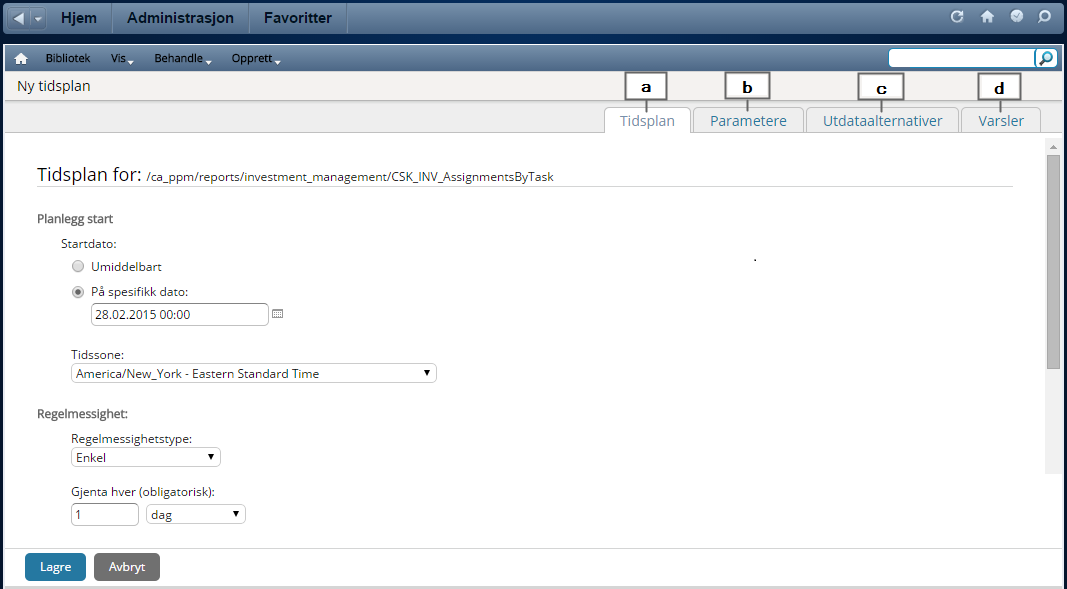
Velg en tidsplandefinisjon ved hjelp av en enkel eller kalenderbasert tidsplan for regelmessighet.
Velg parameterne, som ligner på rapportfilteralternativene.
Velg utdataalternativer (for eksempel PDF, Excel eller Powerpoint) og distribueringsmåter. I utdataalternativene kan du også angi en nasjonal innstilling. Så når den planlagte rapporten kjøres, vises rapporten på det angitte språket. Følgende felter må forklares:
Velg maksimum to alternativer (for eksempel Powerpoint og Word eller PDF og Excel).
Bla gjennom for å velge Delt-mappen (eller en undermappe) eller din egen brukemappe (under Brukere). Andre brukere vil få tilgang til rapporten hvis du lagrer den i Delt-mappen. Bare du vil ha tilgang til rapporten hvis du lagrer den i din egen brukermappe.
Eksempler på utdata til repositoriet:
Vi anbefaler ikke at du lagrer rapporten i CA PPM-mappen eller en av undermappene. Disse mappene overskrives under en systemoppgraderingene, og da mister du rapportene.
Velg varslene du vil sende når planleggeren kjøres. Varslene kan ha med rapporten som et e-postvedlegg. Følgende felter må forklares:
Oppgi e-postadressene, opptil 200 tegn. Skill e-postadressene med komma. Du kan også oppgi e-postaliaser, som vi anbefaler at du sender rapporten til et stort antall brukere.
Obs! Hvis du vil ha informasjon om hvordan du bruker Jaspersoft, går du til nettstedet Jaspersoft Community og klikker på koblingen Documentation eller Docs. Velg versjonen av Jaspersoft som svarer til din CA Clarity PPM-utgivelse, på Documentation-siden. Deretter klikker du på koblingen for JasperReports Server User Guide. Se produktmerknadene for CA Clarity PPM for Jaspersoft-versjonen som svarer til din CA Clarity PPM-versjon.
|
Copyright © 2015 CA Technologies.
Med enerett.
|
|