

Erstellen Sie als Ressourcenmanager oder Anwendungsadministrator zuerst Rollen als Platzhalter für die Ressourcen, die Ihre Projekte benötigen. Erstellen Sie danach Ressourcen, die Sie einsetzen, um den Bedarf zu decken, den die Rollenzuordnungen darstellt. Weisen Sie Ihre Ressourcen schließlich den richtigen Projektteams zu.
Erstellen Sie zum Beispiel eine Rolle für einen Kundendienstmitarbeiter, und erstellen Sie anschließend Ressourcen für Ihre Mitarbeiter und Auftragnehmer. Sie können eine erweiterte Rolle für einen Leiter der Kundendienstmitarbeiter mit höheren Qualifikationen erstellen. Erstellen Sie eine Nichtarbeits-Ausstattungs-/Geräterolle, wann immer ein Projekt Ausrüstung benötigt. Erstellen Sie dann einen Ressourceneintrag für jeden verfügbaren Ausrüstungsgegenstand, den Ihr Unternehmen besitzt oder mietet.
Die Anwendung verwendet die Finanzeigenschaften der Ressource, um die richtigen Sätze und Kosten auf anfallende Transaktionen anzuwenden. Zur Verbuchung in CA Clarity PPM und zur Anzeige auf Finanzseiten und in Finanzberichten aktivieren Sie die Finanzeigenschaften für eine Ressource. Die finanziellen Ist-Aufwanddaten sind im Produkt nur sichtbar, wenn die Finanzeigenschaften einer Ressource aktiviert sind.
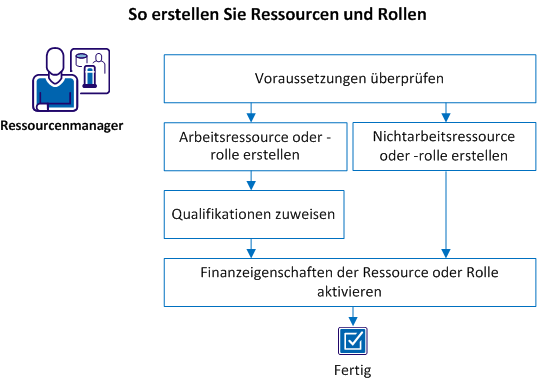
Die folgende Grafik veranschaulicht die Schritte für das Erstellen von Ressourcen und Rollen.
Gehen Sie wie folgt vor:
Überprüfen Sie, ob Ihr Administrator die folgenden Voraussetzungen erfüllt hat:
Sie können eine Arbeitsressource entweder über das Menü "Startseite" oder das Menü "Verwaltung" erstellen. Wenn Sie eine Arbeitsressource im Menü "Startseite" erstellen, kann der Administrator deren Benutzerstatus aktivieren sowie Zugriffsrechte und Anmeldeinformationen zuweisen.
Gehen Sie wie folgt vor:
Zeigt die primäre Rolle der Ressource an. Rollen können sich von Investition zu Investition ändern. Eine primäre Rolle gewährt anderen CA Clarity PPM-Ressourcen einen Einblick in den primären Fachwissensbereich einer Ressource.
Definiert die Kategorie, die den Fachbereich der Ressource identifiziert.
Beispiel: "Software-Entwicklung" oder "Produktmarketing"
Gibt an, ob die Ressource für ein externes Unternehmen arbeitet.
Standard: Deaktiviert
Legt die Anzahl von Stunden an einem Arbeitstag fest, die die Ressource arbeiten soll. Die Verfügbarkeitszahl wird automatisch mit fünf multipliziert, also mit der Anzahl der Tage einer standardmäßigen Arbeitswoche.
Standard: 8
Hinweis: Die Eingabe in diesem Feld ist obligatorisch und muss für Ressourcen und Rollen des Typs "Arbeit" größer als null sein. Der Restaufwand basiert auf der Verfügbarkeit. Ein Aufwandstyp von Ressource oder Rolle, die einer Aufgabe zugewiesen ist, hat keinen standardmäßigen Restaufwand.
Gibt einen Code an, der für die Ressource in Finanztransaktionen verwendet wird.
Gibt die Nachverfolgungsmethode an, die für Zeiteinträge für diese Investition verwendet wird.
Werte:
Standard: Clarity
Gibt an, ob die Ressource Zeitformulare verwenden kann, um die Zeit festzuhalten, die für sie Aufgabenzuweisungen verwendet. Wenn dieses Kästchen deaktiviert ist, kann die Ressource Zeit für kein Projekt Zeiteinträge vornehmen.
Standard: Aktiviert
Gibt die Ressource für ihre Aufnahme in Datamart an. Wenn das Feld deaktiviert ist, wird die Ressource nicht zu Datamart hinzugefügt.
Standard: Deaktiviert
Der Name der Person, die die Ressource erstellt hat.
Standard: Die momentan angemeldete Ressource.
Zeigt den standardmäßigen Buchungsmanager für diese Arbeitsressource an.
Sie können Nichtarbeitsressourcen und -rollen einschließlich Ausstattung/Geräte, Material oder Aufwand erstellen. Erstellen Sie eine Rolle als Platzhalter in einem Projekt, um das Planen von Aufgaben und das Abschätzen von Inhalt und Umfang der Arbeit zu vereinfachen.
Gehen Sie wie folgt vor:
Gibt die Rolle an, die sich innerhalb einer Hierarchie eine Ebene über dieser Rolle befindet.
Beispiel: Die Rolle "Anwendungsentwickler" ist der Rolle "Netzentwickler" übergeordnet.
Zeigt die primäre Rolle der Ressource an. Rollen können sich von Investition zu Investition ändern. Eine primäre Rolle gewährt anderen CA Clarity PPM-Ressourcen einen Einblick in den primären Fachwissensbereich einer Ressource.
Definiert die Kategorie, die den Fachbereich der Ressource identifiziert.
Beispiel: Projektor, Server, Lieferwagen
Gibt an, ob die Ressource für ein externes Unternehmen arbeitet.
Standard: Deaktiviert
Dieses Feld definiert die Anzahl der Stunden, die die Ressource an einem Arbeitstag arbeiten soll. Die Verfügbarkeitszahl wird automatisch mit fünf multipliziert, also mit der Anzahl der Tage einer standardmäßigen Arbeitswoche. Der Restaufwand basiert auf der Verfügbarkeitsberechnung. Eine Ressource oder Rolle vom Typ Aufwand, die dieser Aufgabe zugewiesen ist, hat keinen standardmäßigen Restaufwand.
Standard: 8
Hinweis: Die Eingabe in diesem Feld ist nur für Ressourcen und Rollen des Typs "Arbeit" obligatorisch und muss größer als null sein. Material und Ausstattung/Geräte (aber nicht Aufwand) können auch einen Verfügbarkeitswert haben.
Identifiziert den Namen des Managers mit Zugriffsrechten, um Pflichten wie das Festlegen der Zuordnung für diese Ressource auszuführen.
Standard: Die momentan angemeldete Ressource.
Der Name der Person, die die Ressource erstellt hat.
Standard: Die momentan angemeldete Ressource.
Zeigt den standardmäßigen Buchungsmanager für diese Arbeitsressource an.
Sie können Qualifikationen verwenden, um die Fähigkeiten, die eine Arbeitsressource oder Rolle für Projektaufgaben besitzt, zu beschreiben. Die Qualifikationen von Arbeitsressourcen zu definieren, ist für andere Benutzer hilfreich, die die qualifiziertesten Ressourcen den Rollen eines Projekts zuweisen möchten.
Gehen Sie wie folgt vor:
Die Seite "Ressourcenqualifikationen" wird angezeigt. Sie enthält die Qualifikationen für die ausgewählte Ressource bzw. Rolle.
Die Seite "Qualifikationen auswählen" wird angezeigt, auf der alle verfügbaren Qualifikationen in der Qualifikationshierarchie für alle Ressourcen und Rollen angezeigt werden.
Hinweis: Um eine Qualifikation der Qualifikationshierarchie hinzuzufügen, setzen Sie sich mit Ihrem Administrator in Verbindung.
Sie können die Finanzeigenschaften eine Ressource oder Rolle aktivieren, die von Finanztransaktionen betroffen ist. Durch das Aktivieren einer Ressource oder Rolle werden zugeordnete Finanzdaten in Funktionen wie Finanzplanung und Prognose aufgenommen.
Gehen Sie wie folgt vor:
Zeigt an, ob die Finanzattribute für eine Ressource oder Rolle aktiviert sind, sodass Finanzmanagementaktivitäten für Investitionen erfasst werden.
Gibt einen benutzerdefinierten Wert an, nach dem für die Ressource oder Rolle Transaktionstypen für Finanzverarbeitung gruppiert werden.
Kategorisiert Ressourcen und Rollen, deren Finanzeigenschaften aktiviert sind, für die Finanzverarbeitung.
Bezieht sich auf den Prozentsatz des vorgegebenen Rechnungssatzes, der verrechenbar ist. Geben Sie, sofern vorhanden, den vorgegebenen verrechenbaren Prozentsatz für diese Ressource ein.
|
Copyright © 2015 CA Technologies.
Alle Rechte vorbehalten.
|
|