

Som ressourceleder eller applikationsadministrator skal du først oprette roller som pladsholdere for de ressourcer, der kræves til dine projekter. Derefter skal du oprette de ressourcer, som du ansætter til at opfylde det behov, som rolleallokeringerne repræsenterer. Endelig skal du tildele dine ressourcer til de rigtige projektteam.
Opret f.eks. en rolle for en felttekniker, og opret derefter ressourcer til dine medarbejdere og leverandører. Du kan oprette en avanceret rolle for en felttekniker med flere kompetencer. Opret en ikke-arbejdsrelateret udstyrsrolle, når projektet kræver maskineri. Derefter skal du oprette en ressourcepost for hvert tilgængelige udstyr, som din virksomhed ejer eller leaser.
Programmet bruger de økonomiske egenskaber for ressourcen til at anvende de korrekte takster og omkostninger på deres arbejdstransaktioner, mens de behandles. For at postere til CA Clarity PPM og for visning på økonomisider og i økonomiske rapporter skal du aktivere de økonomiske egenskaber for en ressource. De faktiske økonomske værdier er kun synlige i produktet for ressourcer, der er aktiveret økonomisk.
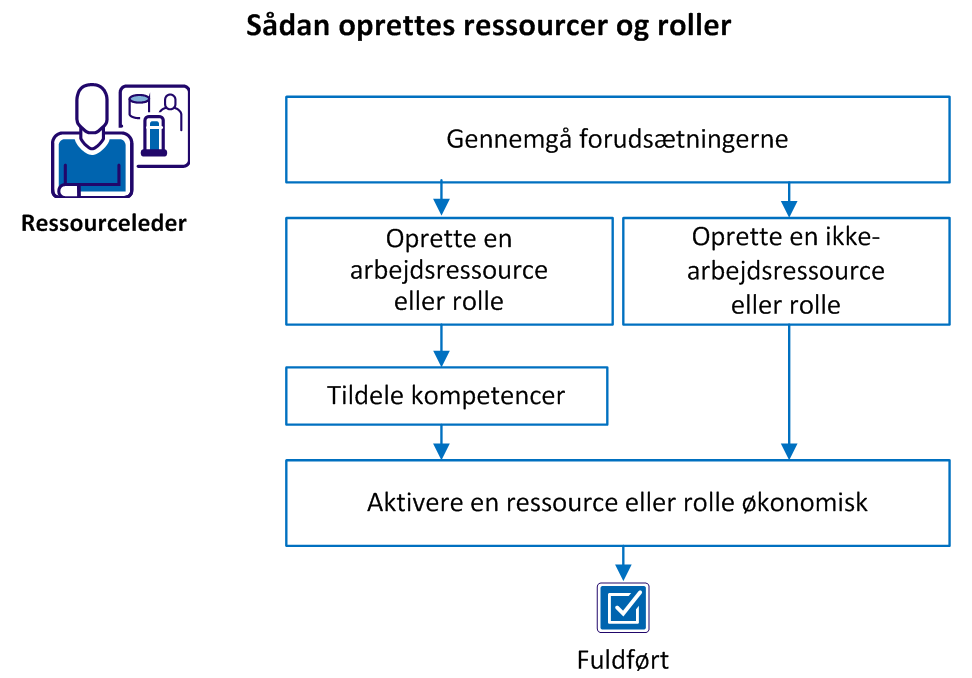
I følgende illustration vises fremgangsmåden for oprettelse af ressourcer og roller.
Følg disse trin:
Kontrollér, at din administrator har opfyldt følgende forudsætninger:
Du kan oprette en arbejdsressource ved hjælp af enten menuen Startside eller Administration. Når du opretter en arbejdsressource fra menuen Startside, kan din administrator aktivere deres brugerstatus og tildele adgangsrettigheder og login-oplysninger.
Følg disse trin:
Angiver ressourcens primære rolle. Roller kan ændres fra investering til investering. En primær rolle giver andre CA Clarity PPM-ressourcer mulighed for hurtigt at se en ressources ekspertiseområde.
Definerer den kategori, der identificerer ekspertiseområdet for ressourcen.
Eksempel: Softwareudvikling eller Produktmarkedsføring.
Angiver, om ressourcens arbejder for en ekstern virksomhed.
Standardindstilling: Tom
Definerer det antal timer på en arbejdsdag, som ressourcen forventes at arbejde. Tilgængelighedstallet ganges automatisk med 5, som er antallet af dage på en normal arbejdsuge.
Standard: 8
Bemærk: Dette felt er obligatorisk og skal være større end nul for arbejdstypen ressource eller rolle. ETC er baseret på tilgængelighed. En udgiftstype for en ressource eller rolle, der er tildelt en opgave, har ikke en standard-ETC.
Angiver en kode, der anvendes for ressourcen i økonomiske transaktioner.
Angiver de sporingsmetoder, der bruges til at angive tid for denne ressource.
Værdier:
Standard: Clarity
Angiver, om ressourcen kan bruge timesedler til at spore tid, der er brugt på opgavetildelinger. Når markeringen er fjernet, kan ressourcen ikke logføre tid på nogen projekter.
Standard: Valgt
Angiver, at ressourcen skal medtages i Datamart. Når markeringen er fjernet, føjes ressourcen ikke til Datamart.
Standardindstilling: Tom
Identificerer navnet på den person, der opretter ressourcen.
Standard: Den ressource, der er logget på i øjeblikket.
Angiver standardreservationslederen for denne arbejdsressource.
Du kan oprette ikke-arbejdsrelaterede ressourcer og roller, herunder udstyr, materiale eller udgifter. Opret en rolle som pladsholder i et projekt for lettere at udarbejde en plan for opgaver og vurdere omfanget af arbejdet.
Følg disse trin:
Angiver rollen ét niveau højere end denne rolle i et hierarki.
Eksempel: Rollen Program udvikler er overordnet til rollen Webudvikler.
Angiver ressourcens primære rolle. Roller kan ændres fra investering til investering. En primær rolle giver andre CA Clarity PPM-ressourcer mulighed for hurtigt at se en ressources ekspertiseområde.
Definerer den kategori, der identificerer ekspertiseområdet for ressourcen.
Eksempel: projektor, server, vogne
Angiver, om ressourcens arbejder for en ekstern virksomhed.
Standardindstilling: Tom
Dette felt repræsenterer antallet af timer på en arbejdsdag, som ressourcen forventes at arbejde. Tilgængelighedstallet ganges automatisk med 5, som er antallet af dage på en normal arbejdsuge. ETC er baseret på beregninger af tilgængelighed. En ressource eller rolle af typen udgift, der er tildelt til en opgave, har ikke en standard-ETC.
Standard: 8
Bemærk: Dette felt er obligatorisk og skal kun være større end nul for arbejdstypen ressource eller rolle. Materiale og udstyr (men ikke udgifter) kan også have en værdi for tilgængelighed.
Identificerer navnet på den leder, der har adgangsrettigheder til at udføre opgaver, såsom angivelse af allokering for denne ressource.
Standard: Den ressource, der er logget på i øjeblikket
Identificerer navnet på den person, der opretter ressourcen.
Standard: Den ressource, der er logget på i øjeblikket.
Angiver standardreservationslederen for denne arbejdsressource.
Du kan bruge kompetencer til at beskrive de talenter, som en arbejdsressource eller rolle har til projektopgaver. Definerer kompetencer for arbejdsressourcer, som er nyttige for andre brugere, der ønsker at tildele de mest kvalificerede ressourcer til roller på projekter.
Følg disse trin:
Siden Ressourcekompetencer åbnes og viser kompetencerne for den valgte ressource eller rolle.
Siden Vælg kompetencer åbnes og viser alle de kompetencer, der er tilgængelige i kompetencehierarki for alle ressourcer og roller.
Bemærk: Kontakt administratoren for at føje en kompetence til kompetencehierarkiet.
Du kan økonomisk aktivere enhver ressource eller rolle, der er involveret i økonomiske transaktioner. Aktivering af ressourcen eller rollen omfatter tilknyttede økonomiske data i funktioner som økonomisk planlægning og forudberegning.
Følg disse trin:
Angiver, om de økonomiske attributter for en ressource eller rolle er aktiveret for at registrere økonomistyringsaktiviteter for en investering.
Angiver en brugerdefineret værdi, der grupperer transaktionstyper for økonomisk behandling af ressourcen eller rollen.
Kategoriserer økonomisk aktiverede ressourcer og roller til økonomisk behandling.
Henviser til procentsatsen af den planlagte fakturerbare pris. Angiv evt. en fakturerbar målprocent for denne ressource.
|
Copyright © 2015 CA Technologies.
Alle rettigheder forbeholdes.
|
|