

Du kan køre en rapport med det samme, eller du kan planlægge at køre den med et specifikt interval og en specifik hyppíghed. Du kan også administrere din planlagte rapporter ved at overvåge listen over planlagte rapporter, ændre planlægninger eller slette planlægninger.
Vigtigt! Dit resultatoutput må ikke overstige 500 sider. Denne begrænsning gælder for hver outputformat, du vælger. Vi anbefaler, at du som en bedste praksis filtrerer rapporten, således at outputdata begrænses. Brug ikke rapporter til at udtrække store mængder af data.
Follow these steps:
Siden Avanceret rapportering åbnes. Du får vist links til de forskellige funktioner i Avanceret rapportering (i blokke). De funktioner, du kan se og har adgang til, afhænger af din brugerrolle. Følgende blokke kræver en forklaring:
Giver dig mulighed for at oprette og formatere rapportere fra eksisterende ad hoc-visninger eller opnå adgang til en liste over eksisterende rapporter.
Der vises en liste over rapporter. De rapporter, der vises, afhænger af dine rettigheder.
Bemærk: Indstillingerne fungerer som filter, således at rapporten kun fokuserer på de data, du ønsker at se.
Siden Ny tidsplan åbner med fanen Tidsplan valgt. Følgende grafik viser et eksempel på denne side.
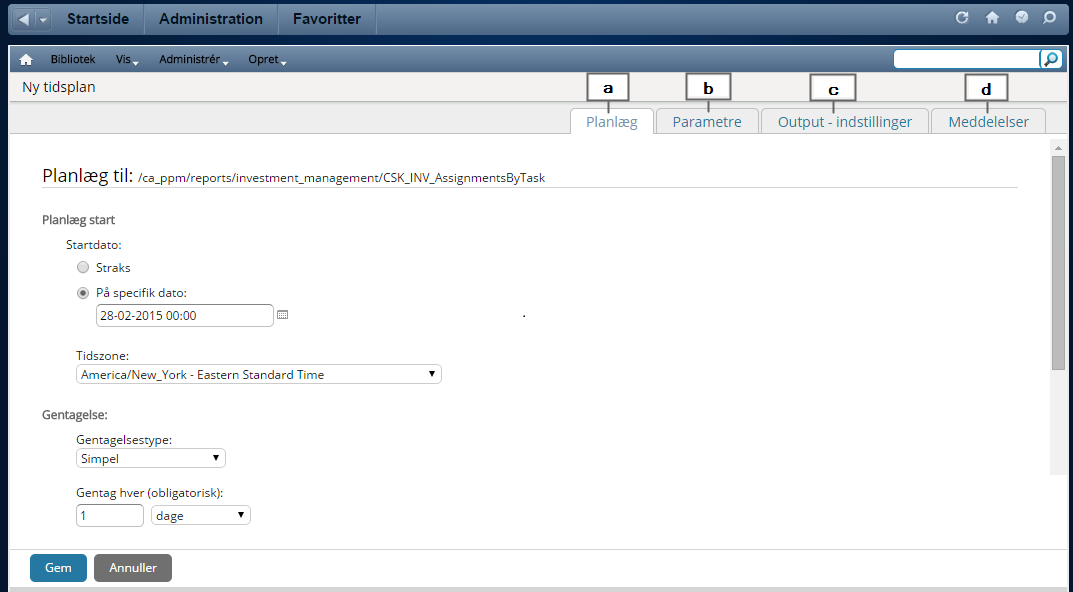
Vælg en definition for tidsplanen ved hjælp af Enkel eller Gentagen tidsplan i kalender.
Vælg parametre, der svarer til indstillingerne for rapportfilteret.
Vælg indstillinger for output (f.eks. PDF, Excel eller Powerpoint) og distributionsmetoder. Indstillinger for output giver dig også mulighed for at specificere en landestandard. De planlagte rapportkørsler præsenteres herefter på det specificerede sprog. Følgende felter kræver forklaring:
Vælg maksimalt to indstillinger (f.eks. Powerpoint og Word eller PDF og Excel).
Gennemse for at vælge den delte mappe (eller en undermappe) eller dine egen brugermappe (under Brugere). Hvis du gemmer rapporten i den delte mappe, kan andre brugere opnå adgang til den. Hvis du gemmer rapporten i den egen brugermappe, er det kun dig, der kan opnå adgang til den.
Eksempler på output til lager:
Vi anbefaler ikke, at du gemmer din rapport i mappen CA PPM eller nogen af dens undermapper. Disse mapper overskrives under en systemopgradring, og dine rapporter vil gå tabt.
Vælg de meddelelser, som du vil sende, når opgavestyring kører. Meddelelserne kan indeholde rapporten som en vedhæftet fil til en e-mail. Følgende felter kræver forklaring:
Indtast e-mail-adresser, op til maksimalt 200 tegn. Adskil e-mail-adresser med kommaer. Du kan også indtaste e-mail-aliasser, hvilket vi anbefaler, hvis du sender rapporten til et stort antal brugere.
Bemærk: For oplysninger om brug af Jaspersoft skal du åbne Jaspersoft-fællesskabets websted og klikke på linket Dokumentation eller linket Dokumenter. På siden Dokumentation skal du vælge den korrekte version af Jaspersoft, der svarer til din CA Clarity PPM version. Klik på linket for brugervejledningen til JasperReports-serveren. Se CA Clarity PPM produktbemærkningerne til den Jaspersoft-version, der svarer til din CA Clarity PPM version.
|
Copyright © 2015 CA Technologies.
Alle rettigheder forbeholdes.
|
|