

Jako manažer zdrojů nebo správce aplikace vytvořte nejprve role jako zástupné položky zdrojů, které vyžadují vaše projekty. Potom vytvořte zdroje, které najmete za účelem splnění poptávky, kterou představují alokace rolí. Nakonec zdroje přiřaďte ke správným projektovým týmům.
Vytvořte například roli pro terénního technika a potom vytvořte zdroje pro členy týmu a dodavatele. Pro vedoucího terénního technika s více dovednostmi můžete vytvořit pokročilou roli. Pokud váš projekt vyžaduje strojní vybavení, vytvořte nepracovní roli vybavení. Poté vytvořte záznam zdroje pro každou dostupnou položku vybavení, kterou vaše společnost vlastní nebo pronajímá.
Ke stanovení správných sazeb a nákladů pracovních transakcí během zpracování používá aplikace finanční vlastnosti zdroje. Chcete-li zanášet do aplikace CA Clarity PPM a zobrazovat na finančních stránkách a v sestavách, povolte pro zdroj finanční vlastnosti. Skutečné finanční hodnoty se zobrazují v produktu pouze pro zdroje, které jsou finančně povoleny.
Následující obrázek ukazuje postup vytváření zdrojů a rolí.
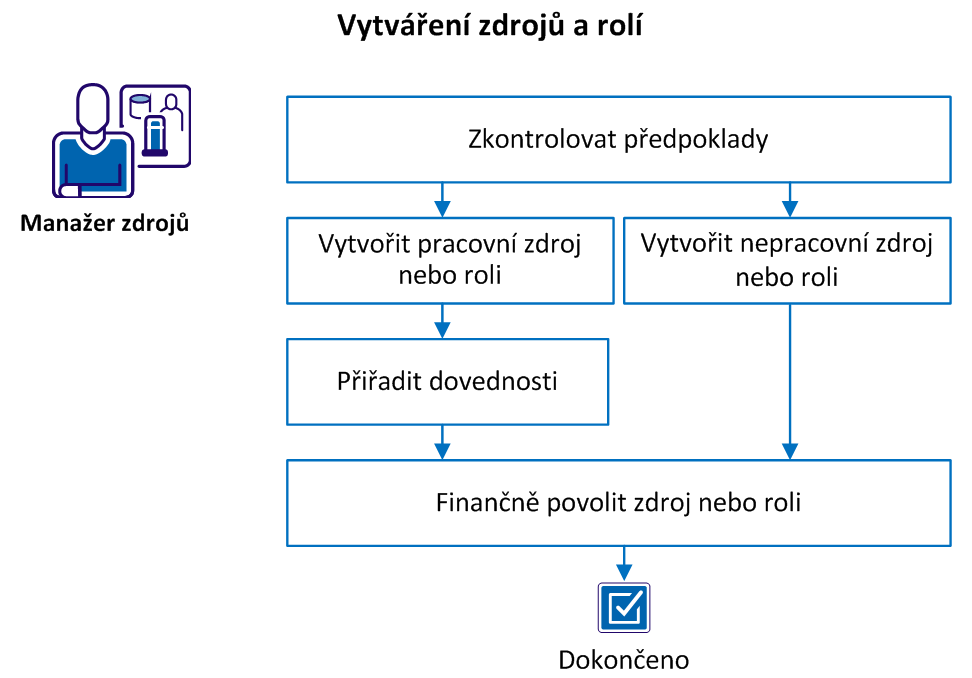
Postupujte takto:
Ověřte, zda správce zajistil následující předpoklady:
Pracovní zdroj můžete vytvořit pomocí nabídky Domů nebo Správa. Když vytvoříte pracovní zdroj z nabídky Domů, může správce aktivovat jeho stav uživatele a přiřadit mu práva a přihlašovací údaje.
Postupujte takto:
Označuje primární roli zdroje. Role mohou být u jednotlivých investic různé. Primární role umožňuje dalším zdrojům CA Clarity PPM okamžitě vidět primární oblast odborných znalostí zdroje.
Definuje kategorii označující oblast odborných znalostí zdroje.
Příklad: Vývoj softwaru nebo Marketing produktů.
Určuje, zda zdroj pracuje pro externí společnost.
Výchozí: Nezaškrtnuto
Definuje počet hodin pracovního dne, po které uvedený zdroj pracuje. Hodnota dostupnosti je automaticky vynásobena pěti – počtem dní standardního pracovního týdne.
Výchozí: 8
Poznámka: Toto pole je povinné a jeho hodnota musí být vyšší než nula pro typ Práce zdroje nebo role. Odhad na dokončení (ETC) je založen na dostupnosti. Typ výdajů zdroje nebo role přiřazené k úkolu nemá výchozí odhad na dokončení (ETC).
Určuje kód, který se používá pro zdroj ve finančních transakcích.
Určuje použité metody sledování pro zadávání času daného zdroje.
Hodnoty:
Výchozí: Clarity
Uvádí, zda zdroj může pomocí pracovních výkazů sledovat čas strávený na přiřazeních úkolů. Pokud tato možnost není zaškrtnuta, zdroj nemůže zaznamenávat čas pro žádný projekt.
Výchozí nastavení: Zaškrtnuto.
Označuje zdroj pro přidání do nástroje Datamart. Pokud zaškrtnutí políčka zrušíte, zdroj nebude přidán do nástroje Datamart.
Výchozí: Nezaškrtnuto
Označuje jméno osoby, která daný zdroj vytváří.
Výchozí: Právě přihlášený zdroj
Určuje výchozího manažera rezervací pro tento pracovní zdroj.
Můžete vytvořit nepracovní zdroje nebo role včetně vybavení, materiálu či výdajů. Vytvoření role jako zástupné položky v projektu vám pomůže plánovat úkoly a odhadnout rozsah práce.
Postupujte takto:
Určuje roli, která je v hierarchii o jednu roli výše než tato role.
Příklad: Role Vývojář aplikací je nadřazenou rolí role Vývojář webu.
Označuje primární roli zdroje. Role mohou být u jednotlivých investic různé. Primární role umožňuje dalším zdrojům CA Clarity PPM okamžitě vidět primární oblast odborných znalostí zdroje.
Definuje kategorii označující oblast odborných znalostí zdroje.
Příklad: projektor, server, nákladní auto
Určuje, zda zdroj pracuje pro externí společnost.
Výchozí: Nezaškrtnuto
Toto pole představuje počet hodin pracovního dne, po které má uvedený zdroj pracovat. Hodnota dostupnosti je automaticky vynásobena pěti – počtem dní standardního pracovního týdne. Odhad na dokončení (ETC) je založen na výpočtech dostupnosti. Zdroj nebo role typu výdaj přiřazené k úkolu nemají výchozí odhad na dokončení (ETC).
Výchozí: 8
Poznámka: Toto pole je povinné a jeho hodnota musí být vyšší než nula, pouze pokud je typ zdroje/role Práce. Materiál a vybavení (ne však výdaje) mají také hodnotu dostupnosti.
Identifikuje jméno manažera, který má přístupová práva k provádění úkolů pro tento zdroj, například nastavení alokace.
Výchozí hodnota: Aktuálně přihlášený zdroj.
Označuje jméno osoby, která daný zdroj vytváří.
Výchozí: Právě přihlášený zdroj
Určuje výchozího manažera rezervací pro tento pracovní zdroj.
Schopnosti, kterými má pracovní zdroj nebo role disponovat pro účely plnění úkolů projektu, můžete popsat pomocí dovedností. Definice dovedností pracovních zdrojů je užitečná pro ostatní uživatele, kteří chtějí k rolím v projektech přiřazovat nejkvalifikovanější zdroje.
Postupujte takto:
Zobrazí se stránka Dovednosti zdroje, která ukazuje dovednosti vybraného zdroje nebo role.
Na stránce Vybrat dovednosti se zobrazují všechny dovednosti pro všechny zdroje a role, které jsou dostupné v hierarchii dovedností.
Poznámka: Chcete-li přidat dovednost do hierarchie dovedností, obraťte se na správce.
Jakýkoli zdroj či roli související s finančními transakcemi můžete finančně povolit. Povolení zdroje nebo role zahrne přidružená finanční data do funkcí, jako je finanční plánování nebo předpoklady.
Postupujte takto:
Označuje, zda je finančním atributům pro zdroj nebo roli povoleno zaznamenávat aktivity finanční správy vzhledem k investici.
Určuje uživatelem definovanou hodnotu, která seskupuje typy transakcí pro finanční zpracování zdroje nebo role.
Řadí finančně povolené zdroje a role do kategorií pro účely finančního zpracování.
Označuje procento cílové účtovací sazby, které je účtovatelné. V případě potřeby zadejte konečné účtovatelné procento pro tento zdroj.
|
Copyright © 2015 CA Technologies.
Všechna práva vyhrazena.
|
|