

Sestavu můžete spustit okamžitě nebo naplánovat, aby se spouštěla s určitou frekvencí. Také můžete provádět správu naplánovaných sestav monitorováním seznamu naplánovaných sestav a úpravou či odstraněním harmonogramu spouštění.
Důležité! Výstup sestavy nesmí překročit 500 stránek. Tento limit se vztahuje na všechny formáty výstupu, které můžete vybrat. Jako osvědčený postup doporučujeme sestavu filtrovat, abyste výstup zmenšili. Nepoužívejte sestavy k extrakci velkých objemů dat.
Postupujte takto
Otevře se stránka Pokročilé sestavy. Uvidíte odkazy na různé funkce pokročilých sestav (rozdělené do bloků). Jaké funkce uvidíte a budete mít přístupné závisí na vaší roli uživatele. Následující bloky vyžadují vysvětlení:
Umožňuje vytvářet a formátovat sestavy z existujících ad hoc zobrazení a nabízí přístup k seznamu existujících sestav.
Zobrazí se seznam sestav. Jaké sestavy se vám zobrazí závisí na vašich oprávněních.
Poznámka: Tyto možnosti fungují jako filtr, aby byla sestava zaměřena pouze na data, která chcete vidět.
Otevře se stránka Nový harmonogram s vybranou kartou Harmonogram. Na následujícím obrázku vidíte příklad této stránky.
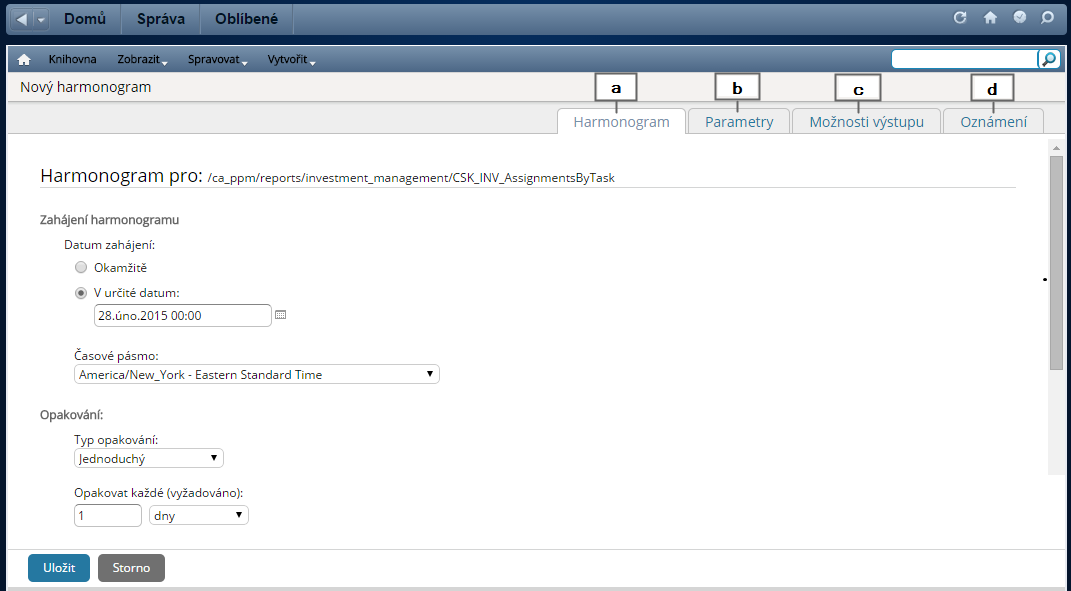
Vyberte definici harmonogramu: opakování Jednoduchý nebo Kalendář.
Vyberte parametry, které jsou podobné možnostem filtru sestavy.
Vyberte možnosti výstupu (například PDF, Excel nebo Powerpoint) a metody distribuce. Možnosti výstupu vám umožňují vybrat i národní prostředí. Naplánovaná sestava pak při spuštění vygeneruje výstup ve vybraném jazyce. Následující pole je treba vysvetlit:
Vyberte maximálně dvě možnosti (například Powerpoint a Word, PDF a Excel).
Projděte na složku Shared (nebo její podsložku) nebo svou vlastní složku uživatele (pod složkou Users). Pokud sestavu uložíte do složky Shared, budou k ní mít přístup ostatní uživatelé. Pokud sestavu uložíte do své složky uživatele, budete k ní mít přístup jen vy.
Příklady výstupu do úložiště:
Nedoporučujeme ukládat sestavu do složky aplikace CA PPM ani jejích podsložek. Tyto složky se při upgradu systému přepíší a došlo by pak k ztrátě vašich sestav.
Vyberte oznámení, která chcete odeslat při spuštění plánovače. Oznámení může zahrnovat i samotné sestavy jako e-mailové přílohy. Následující pole je treba vysvetlit:
Zadejte e-mailové adresy, maximálně 200 znaků. Jednotlivé e-mailové adresy oddělte čárkami. Můžete také zadat e-mailové aliasy. Ty doporučujeme používat, pokud sestavu odesíláte velkému počtu uživatelů.
Poznámka: Informace o používání softwaru Jaspersoft získáte na webu Jaspersoft Community pod odkazy pro dokumentaci. Na stránce dokumentace vyberte správnou verzi softwaru Jaspersoft, která odpovídá vašemu releasu CA Clarity PPM. Potom klikněte na odkaz pro uživatelskou příručku serveru JasperReports. Přečtěte si Poznámky k releasu pro CA Clarity PPM, kde naleznete, která verze softwaru Jaspersoft odpovídá vašemu releasu CA Clarity PPM.
|
Copyright © 2015 CA Technologies.
Všechna práva vyhrazena.
|
|