

您可以立即运行报告,也可以排定该报告按特定的间隔和频率运行。 还可以通过监控排定报告的列表、更改排定或删除排定,来管理已排定的报告。
重要提示! 报告输出不能超过 500 页。 此限制适用于您选择的每种输出格式。 作为最佳实践,建议您对报告进行筛选以限制输出输出。 不要使用报告提取大量数据。
遵循这些步骤:
此时将打开“高级报告”页面。 您将会看到高级报告的不同功能(块)的链接。 您能够看到和访问的功能取决于您的用户角色。 以下块需要解释:
允许您根据现有特别视图创建报告和设置报告格式,也可以访问现有报告的列表。
此时显示报告列表。 显示的报告取决于您的权限。
注意:“选项”操作作为筛选,可以使报告仅关注您要看到的数据。
此时打开“新建排定”作业,并且已选中“排定”选项卡。 下图显示此页面的示例。
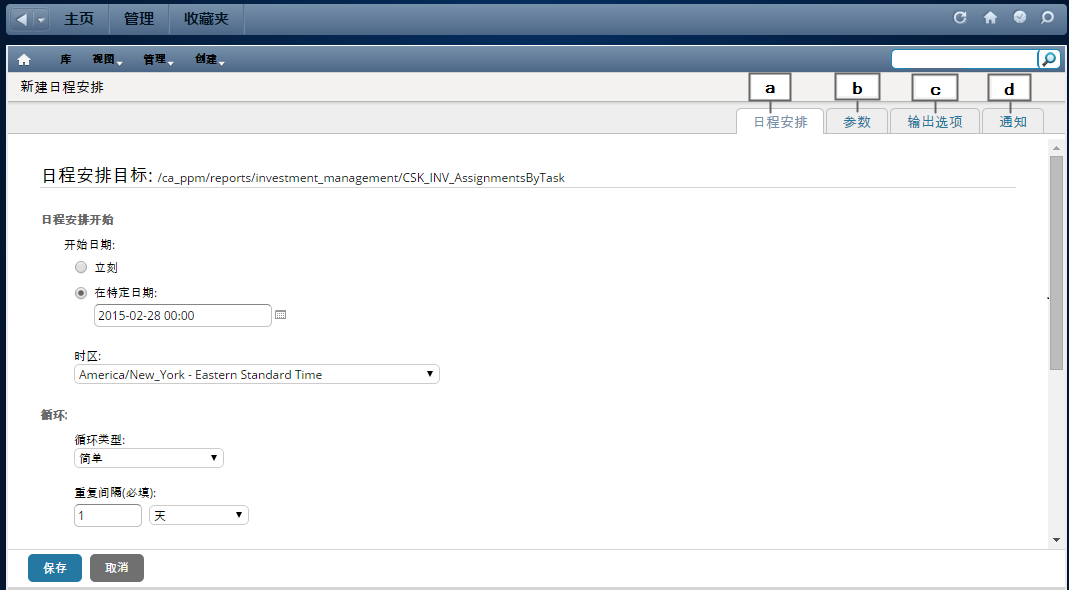
使用“简单”或“日历”重复排定来选择排定定义。
选择参数,它类似于报告筛选选项。
选择输出选项(如 PDF、Excel 或 Powerpoint)和分摊方法。 输出选项还允许您指定区域设置。 然后,运行排定的报告时,该报告将以指定的语言显示。 以下字段需要说明:
最多可以选择两个选项(例如,Powerpoint 和 Word 或 PDF 和 Excel)。
浏览以选择共享文件夹(或子文件夹)或者您的个人用户文件夹(在“用户”下)。 如果您保存到共享文件夹,其他用户将可以访问您的报告。 如果您保存到自己的用户文件夹,则只有您可以访问此报告。
存储库输出示例:
不建议将报告保存到 CA PPM 文件夹或其任何子文件夹。 这些文件夹将在系统升级期间被覆盖,您的报告将会丢失。
选择要在 计划程序运行时发送的通知。 通知可以将报告作为电子邮件附件包括在其中。 以下字段需要说明:
输入电子邮件地址,最多不超过 200 个字符。 使用逗号分隔电子邮件地址。 您还可以输入电子邮件别名,建议您在准备将报告发送给多个用户时使用别名。
注意:有关使用 Jaspersoft 的信息,请访问“Jaspersoft 社区”网站并单击“文档”链接。 在“文档”页面中,选择与您的 CA Clarity PPM 版本对应的正确 Jaspersoft 版本。 然后单击《Jasper 报告服务器用户指南》的链接。 请参阅《CA Clarity PPM 版本说明》了解与您的 CA Clarity PPM 版本对应的 Jaspersoft 版本。
|
版权所有 © 2015 CA Technologies。
保留所有权利。
|
|