

Bir raporu hemen çalıştırabilir veya bu raporu belirli aralıklarla ve sıklıkta çalışacak şekilde zamanlayabilirsiniz Zamanlanmış raporlarınızı zamanlanmış rapor listenizi görüntüleyerek, zamanlamaları değiştirerek veya silerek yönetebilirsiniz.
Önemli! Rapor çıktınız 500 sayfayı aşamaz. Bu sınır, seçtiğiniz her bir çıkış formatı için geçerlidir. En iyi uygulama olarak, çıkış verisini sınırlamak için raporu filtrelemenizi öneririz. Büyük hacimli verileri çıkartmak için raporları kullanmayın.
Şu adımları uygulayın:
Gelişmiş Raporlama sayfası açılır. Farklı Gelişmiş Raporlama işlevlerinin bağlantılarını görürsünüz (blok olarak). Görebildiğiniz işlevler ve erişim, kullanıcı rolünüze bağlıdır. Aşağıdaki blok için açıklama gereklidir:
Mevcut geçici görünümlerden rapor oluşturmanızı ve biçimlendirmenizi veya mevcut raporların bir listesine erişmenizi sağlar.
Bir rapor listesi görünür. Görünen rapor izinlerinize bağlıdır.
Not:Seçenekler, yalnızca görmek istediğiniz verilerde rapora odaklanmak için filtre görevi görür
Zamanlama sekmesi seçili bir şekilde Yeni Zamanlama sayfası açılır. Aşağıdaki grafikte bu sayfanın bir örneği gösterilir.
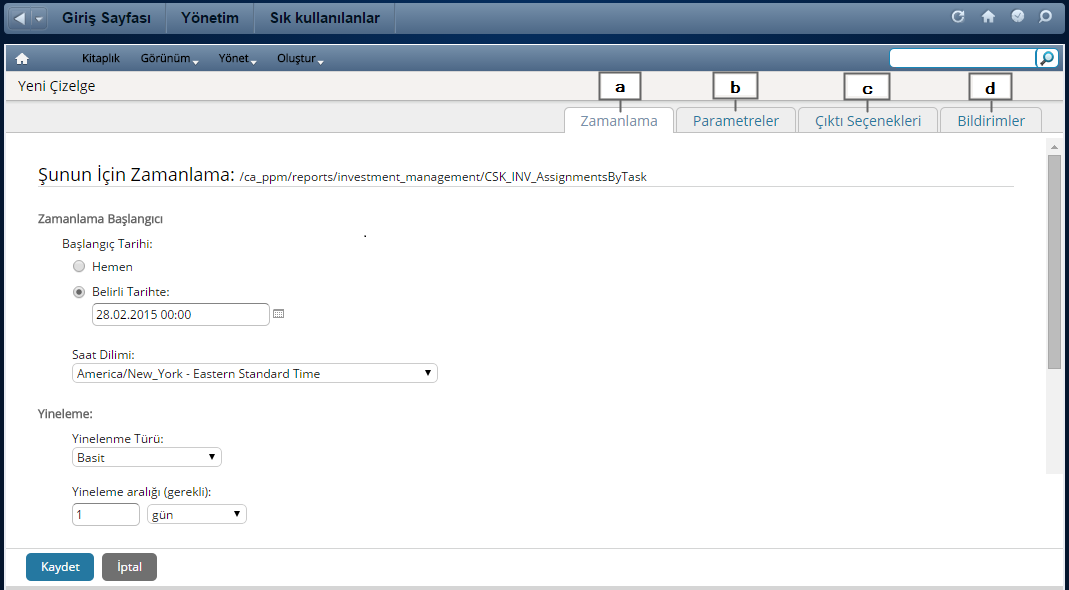
Basit veya Takvim yineleme zamanlamasını kullanarak bir zamanlama tanımı seçin.
Rapor filtresi seçeneğine benzer parametreleri seçin.
Çıkış seçeneklerini (örneğin PDF, Excel veya Powerpoint) ve dağıtım yöntemlerini seçin. Çıkış seçeneklerini bir yerel ayar belirlemenizi de sağlar. Ardından, zamanlanan rapor çalıştığında, rapor belirtilen dilde gösterilir. Aşağıdaki alanlar için açıklama gerekir:
En fazla iki seçenek belirtin (örneği, Powerpoint ve Word ya da PDF ve Excel).
Paylaşılan klasörünü (veya alt klasörü) ya da kendi kullanıcı klasörünüzü (Kullanıcılar altında) seçmek için göz atın. Paylaşılan klasöre kaydederseniz, diğer kullanıcılar da raporunuza erişebilir. Kendi kullanıcı klasörünüze kaydederseniz, rapora yalnızca siz erişebilirsiniz.
Arşiv Çıkışı Örnekleri:
Raporunuzu CA PPM klasörüne veya alt klasörlerinde birine kaydetmenizi önermeyiz. Sistem yükseltmesi sırasında bu klasörlerin üzerine yazılır ve bundan sonra raporlarınız kaybolur.
Zamanlayıcı çalıştığında göndermek istediğiniz bildirimleri seçin. Bildirimler, raporları bir e-posta eki olarak ekleyebilir. Aşağıdaki alanlar için açıklama gerekir:
En fazla 200 karaktere kadar e-posta adreslerini girin. E-posta adreslerini virgül ile ayırın. Raporu çok sayıda kullanıcıya gönderiyorsanız, e-posta diğer adlarını da girebilirsiniz.
Not: Jaspersoft kullanımı ile ilgili daha fazla bilgi için, Jaspersoft Topluluğu web sitesine gidin ve Belgeler veya Belge bağlantısını tıklatın. Belgeler sayfasında, doğru CA Clarity PPM sürümünüze karşılık gelen Jaspersoft sürümünüzü seçin. Ardından, Jasper Raporları Sunucusu Kullanıcı Kılavuzu bağlantısını tıklatın. CA Clarity PPM sürümünüze karşılık gelen Jaspersoft sürümü için bkz. CA Clarity PPM Sürüm Notları.
|
Telif Hakkı © 2015 CA Technologies.
Tüm hakları saklıdır.
|
|