

Отчет можно запустить немедленно или запланировать его выполнение с заданной периодичностью и частотой. Можно также управлять своими запланированными отчетами с помощью мониторинга списка запланированных отчетов, изменения или удаления расписаний.
Важно! Выходной объем отчета не должен превышать 500 страниц. Это ограничение применяется к каждому выбираемому выходному формату. Для получения наилучших результатов мы рекомендуем применять фильтр к отчету, позволяющий ограничить объем выходных данных. Не используйте отчеты для извлечения больших объемов данных.
Выполните следующие шаги:
Откроется страница расширенной отчетности. Здесь имеются ссылки на различные функции расширенной отчетности (в блоках). Видимые пользователю функции и права доступа зависят от роли этого пользователя. Следующий блок требует некоторого пояснения.
Этот блок позволяет создавать и форматировать отчеты из существующих специальных представлений или получить доступ к списку существующих отчетов.
Появится список отчетов. Содержимое списка отчетов зависит от ваших прав доступа.
Примечание. Вводимые параметры служат фильтрами, ограничивающими отчет только нужными данными.
Откроется страница "Новое расписание" с выбранной вкладкой "Расписание". На следующем рисунке показан пример этой страницы.
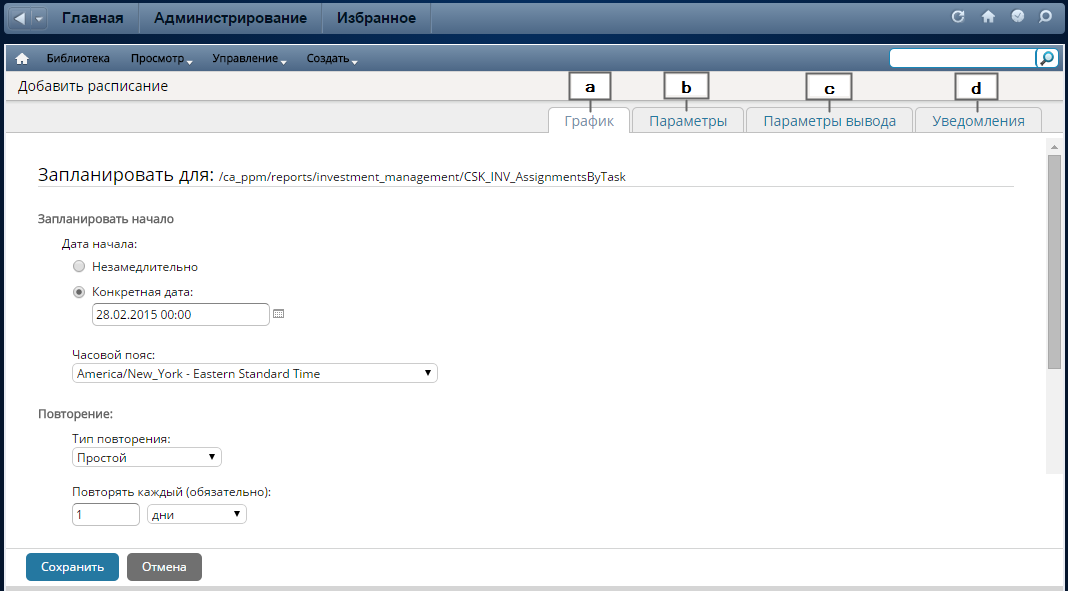
Выберите определение расписания: "Простое" или "Повторяющееся по календарю".
Выберите параметры, сходные с настройками фильтра отчета.
Выберите выходной формат (например, PDF, Excel или Powerpoint) и способ передачи. Здесь же можно настроить языковые параметры. В результате при запуске запланированного отчета информация будет представлена на выбранном языке. Для следующих полей требуется объяснение:
Выберите не более двух вариантов (например, Powerpoint и Word либо PDF и Excel).
Перейдите в общий каталог Shared (или в его подкаталог) либо в собственный каталог пользователя (в каталоге Users). При сохранении отчета в каталоге Shared к нему могут получить доступ другие пользователи. При сохранении отчета в собственном каталоге пользователя к нему может получить доступ только этот пользователь.
Примеры вывода в хранилище:
Мы не рекомендуем сохранять отчет в каталоге CA PPM или в его подкаталогах. Эти каталоги перезаписываются во время обновления системы, и ваши отчеты будут потеряны.
Выберите уведомления, которые необходимо передавать при запуске расписания. Уведомления могут включать в себя отчет в виде вложения электронной почты. Для следующих полей требуется объяснение:
Введите адреса электронной почты длиной в общей сложности не более 200 символов. Разделяйте адреса запятыми. Также можно вводить почтовые псевдонимы, это рекомендуется делать при отправке отчета большому количеству пользователей.
Примечание. Информацию об использовании JasperSoft можно найти на веб-сайте сообщества Jaspersoft по ссылке Documentation или Docs. На странице документации выберите нужную версию Jaspersoft, соответствующую вашей версии CA Clarity PPM. Затем перейдите по ссылке для получения руководства пользователя сервера отчетов JasperReports. В документе Заметки о релизе CA Clarity PPM можно найти данные о том, какая версия Jaspersoft совместима с вашей версией CA Clarity PPM.
|
© 2015 CA Technologies.
Все права защищены.
|
|