

Menedżer ds. zasobów lub administrator aplikacji tworzy najpierw role służące jako obiekty zastępcze dla zasobów wymaganych przez projekty. Następnie tworzy zasoby, które są zatrudniane w celu wypełnienia zapotrzebowania reprezentowanego przez alokacje ról. Na końcu przypisuje zasoby do właściwych zespołów projektowych.
Na przykład można utworzyć rolę dla technika pracującego w terenie, a następnie — zasoby dla personelu i kontrahentów. Dla technika pracującego w terenie, który ma wyższe kwalifikacje, można utworzyć rolę zaawansowaną. Jeśli w projekcie jest wymagane wykorzystanie urządzeń, można utworzyć rolę wyposażenia niezwiązanego z robocizną. Następnie można utworzyć pozycję zasobu dla każdego dostępnego elementu wyposażenia należącego do firmy lub przez nią leasingowanego.
Aplikacja korzysta z właściwości finansowych zasobu w celu zastosowania poprawnych stawek i kosztów do przetwarzanych transakcji roboczych. Włącz właściwości finansowe zasobu, aby je księgować w programie CA Clarity PPM oraz wyświetlać na stronach i w raportach dotyczących finansów. Finansowe wartości rzeczywiste są widoczne w produkcie jedynie dla zasobów, dla których zostały włączone właściwości finansowe.
Na poniższej ilustracji przedstawiono kroki procesu tworzenia zasobów i ról.
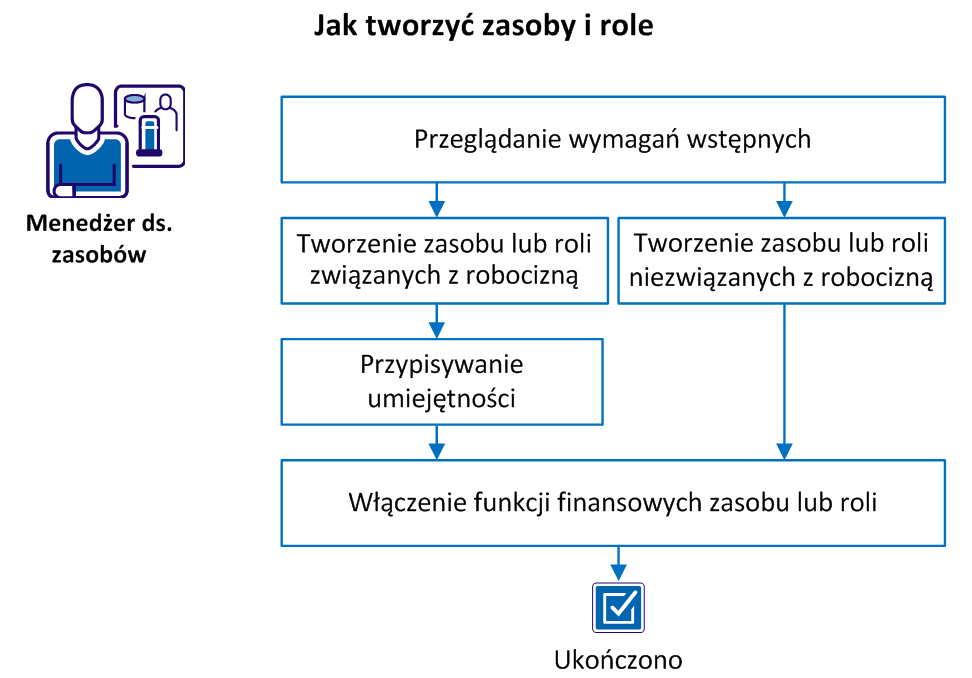
Wykonaj następujące kroki:
Sprawdź, czy administrator zapewnił spełnienie następujących wymagań wstępnych:
Zasób robocizny można utworzyć za pomocą menu Strona główna lub Administrowanie. Po utworzeniu zasobu robocizny z poziomu menu Strona główna administrator może aktywować dla zasobu stan użytkownika oraz przypisać prawa dostępu i poświadczenia logowania.
Wykonaj następujące kroki:
Określa główną rolę zasobu. Role zasobu mogą być różne w różnych inwestycjach. Rola główna umożliwia szybkie sprawdzenie w systemie CA Clarity PPM podstawowej dziedziny wiedzy zasobu.
Kategoria informuje o obszarze wiedzy i umiejętności danego zasobu.
Przykład: Tworzenie oprogramowania lub Marketing produktu.
Określa, czy zasób pracuje w zewnętrznej firmie.
Domyślnie: wyczyszczone
Określa liczbę godzin w dniu roboczym, przez którą zasób powinien pracować. Liczba godzin dostępności jest automatycznie mnożona przez 5, czyli przez liczbę dni standardowego tygodnia roboczego.
Domyślnie: 8
Uwaga: To pole jest obowiązkowe, a znajdująca się w nim wartość musi być większa od zera w przypadku zasobu lub roli typu Robocizna. Wartość SCZ jest oparta na dostępności. Typ wydatku zasobu lub roli, który jest przypisany do zadania, nie ma domyślnej wartości SCZ.
Określa kod używany na potrzeby zasobu w transakcjach finansowych.
Wskazuje metodę śledzenia używaną do wprowadzania czasu dla tego zasobu.
Wartości:
Domyślnie: Clarity
Wskazuje, czy zasób może śledzić czas spędzony na realizacji przydziałów zadań przy użyciu grafików. Gdy opcja nie jest zaznaczona, zasób nie może rejestrować czasu w przypadku żadnego projektu.
Domyślnie: zaznaczone
Określa, czy zasób ma być uwzględniony w składnicy danych. Jeśli to pole jest wyczyszczone, zasób nie zostanie dodany do składnicy danych.
Domyślnie: wyczyszczone
Identyfikuje nazwisko osoby tworzącej zasób.
Domyślnie: aktualnie zalogowany zasób.
Określa domyślnego menedżera alokacji dla tego zasobu typu robocizna.
Można utworzyć zasoby i role niezwiązane z robocizną, na przykład dla wyposażenia, materiałów lub wydatków. Utworzenie roli jako obiektu zastępczego w projekcie ułatwia planowanie zadań i szacowanie zakresu prac.
Wykonaj następujące kroki:
Określa rolę, która znajduje się w hierarchii jeden poziom wyżej niż dana.
Przykład: Rola Deweloper aplikacji jest nadrzędna względem roli Deweloper sieci Web.
Określa główną rolę zasobu. Role zasobu mogą być różne w różnych inwestycjach. Rola główna umożliwia szybkie sprawdzenie w systemie CA Clarity PPM podstawowej dziedziny wiedzy zasobu.
Kategoria informuje o obszarze wiedzy i umiejętności danego zasobu.
Przykład: Projektor, serwer, samochód dostawczy
Określa, czy zasób pracuje w zewnętrznej firmie.
Domyślnie: wyczyszczone
Wartość w tym polu reprezentuje liczbę godzin w dniu roboczym, przez którą zasób powinien pracować. Liczba godzin dostępności jest automatycznie mnożona przez 5, czyli przez liczbę dni standardowego tygodnia roboczego. Wartość SCZ jest oparta na obliczeniach dostępności. Zasób lub rola typu wydatek, które przypisano do zadania, nie mają domyślnej wartości SCZ.
Domyślnie: 8
Uwaga: To pole jest obowiązkowe, a znajdująca się w nim wartość musi być większa od zera tylko w przypadku zasobu lub roli typu Robocizna. Materiały i wyposażenie (ale nie wydatki) także mogą mieć określoną wartość dostępności.
Nazwa menedżera, który ma prawa dostępu umożliwiające wykonywanie takich zadań, jak ustawianie alokacji danego zasobu.
Domyślnie: aktualnie zalogowany zasób.
Identyfikuje nazwisko osoby tworzącej zasób.
Domyślnie: aktualnie zalogowany zasób.
Określa domyślnego menedżera alokacji dla tego zasobu typu robocizna.
Umiejętności służą do opisywania tych możliwości zasobu lub roli robocizny, które umożliwiają wykonywanie zadań projektu. Definiowanie umiejętności zasobów robocizny jest pomocne dla innych użytkowników, którzy chcą przypisywać do ról w projektach zasoby o najwyższych kwalifikacjach.
Wykonaj następujące kroki:
Zostanie wyświetlona strona Umiejętności zasobu zawierająca umiejętności wybranego zasobu lub roli.
Zostanie wyświetlona strona Wybierz umiejętności, zawierająca wszystkie umiejętności dostępne w hierarchii umiejętności dla wszystkich zasobów i ról.
Uwaga: W celu dodania umiejętności do hierarchii umiejętności należy skontaktować się z administratorem.
Można włączyć funkcje finansowe dowolnego zasobu lub roli, które są powiązane z transakcjami finansowymi. Włączenie funkcji zasobu lub roli polega na dodaniu skojarzonych z nią danych finansowych w takich funkcjach, jak planowanie i prognozowanie finansowe.
Wykonaj następujące kroki:
Wskazuje, czy są włączone atrybuty finansowe zasobu lub roli umożliwiające rejestrowanie działań związanych z zarządzaniem finansami dotyczącymi inwestycji.
Określa zdefiniowaną przez użytkownika wartość pozwalającą grupować typy transakcji na potrzeby przetwarzania finansowego zasobu lub roli.
Umożliwia finansowe klasyfikowanie zasobów lub ról, w których włączono funkcje przetwarzania finansowego.
Dotyczy procentu docelowej stawki rozliczeniowej podlegającej rozliczeniu. Jeśli ma to zastosowanie, wprowadź docelową rozliczaną wartość procentową.
|
Prawa autorskie © 2015 CA Technologies.
Wszelkie prawa zastrzeżone.
|
|