

U kunt een rapport direct uitvoeren of plannen voor uitvoering op een specifiek interval en een specifieke frequentie. U kunt uw geplande rapporten ook beheren door de lijst met geplande rapporten te bewaken, planningen te wijzigen of te verwijderen.
Belangrijk! Uw rapportuitvoer kan niet langer zijn dan 500 pagina's. Deze limiet geldt voor iedere uitvoerindeling die u selecteert. U kunt het rapport het beste filteren om de uitvoergegevens te beperken. Gebruik geen rapporten om grote gegevensvolumes op te vragen.
Volg de onderstaande stappen:
De pagina Geavanceerde rapportage wordt geopend. U ziet koppelingen naar de verschillende functies van Geavanceerde rapportage (in blokken). De functies die u kunt zien en openen zijn afhankelijk van uw gebruikersrol. Het volgende blok vereist wat uitleg:
Hiermee kunt u rapporten maken en indelen op basis van bestaande ad-hocweergaven of toegang krijgen tot een lijst met bestaande rapporten.
Er wordt een lijst met rapporten weergegeven. De rapporten die worden weergegeven, zijn afhankelijk van uw toegangsbevoegdheden.
Opmerking: de opties fungeren als filters om in het rapport alleen de gegevens op te nemen die u wilt bekijken.
De pagina Nieuwe planning wordt weergegeven met het tabblad Planning geselecteerd. In de volgende afbeelding ziet u een voorbeeld van deze pagina.
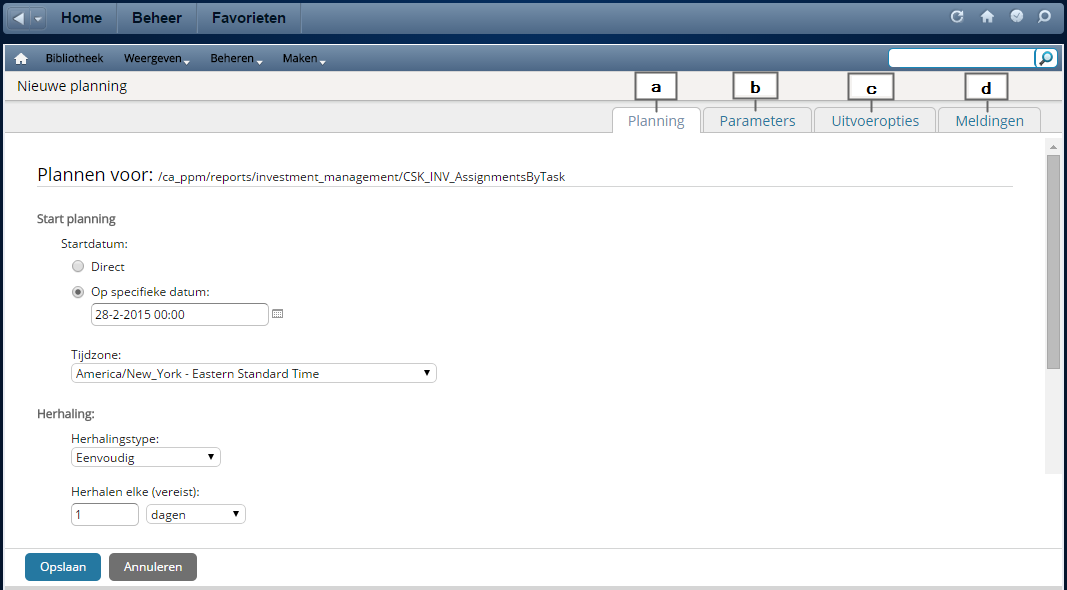
Selecteer een planningsdefinitie op basis van een enkelvoudige planning of een planning met herhaling op basis van de agenda.
Selecteer de parameters, die vergelijkbaar zijn met de rapportfilteropties.
Selecteer uitvoeropties (bijvoorbeeld PDF, Excel of PowerPoint) en distributiemethoden. Via de uitvoeropties kunt u ook landinstellingen selecteren. Wanneer het geplande rapport vervolgens wordt uitgevoerd, wordt het rapport weergegeven in de opgegeven taal. De volgende velden vereisen wat uitleg:
Selecteer maximaal twee opties (bijvoorbeeld Word, PowerPoint en Word of PDF en Excel).
Blader naar de gedeelde map (of een submap) of naar uw eigen gebruikersmap (onder Gebruikers). Andere gebruikers kunnen uw rapport ook openen als u dit opslaat in de gedeelde map. Alleen u hebt toegang tot het rapport als u dit opslaat in uw eigen gebruikersmap.
Voorbeelden van uitvoer naar opslagplaats:
We raden u aan uw rapport niet op te slaan in de map CA PPM of een van de bijbehorende submappen. Deze mappen worden overschreven tijdens een systeemupgrade en uw rapporten gaan dan verloren.
Selecteer de meldingen die u wilt verzenden wanneer de planner wordt uitgevoerd. De meldingen kunnen het rapport als e-mailbijlage bevatten. De volgende velden vereisen wat uitleg:
Voer e-mailadressen in van maximaal 200 tekens. Scheid e-mailadressen met komma's. U kunt ook e-mailaliassen invoeren, wat we aanbevelen als u het rapport verzendt naar een groot aantal gebruikers.
Opmerking: als u informatie over het gebruik van Jaspersoft wilt, gaat u naar de website van de Jaspersoft Community en klikt u op de koppeling Documentation of Docs. Op de pagina Documentation selecteert u de juiste versie van Jaspersoft die overeenstemt met uw CA Clarity PPM-release. Klik vervolgens op de koppeling voor de gebruikershandleiding van JasperReports Server. Raadpleeg de Releasenotes CA Clarity PPM voor de Jaspersoft-versie die overeenstemt met uw CA Clarity PPM-release.
|
Copyright © 2015 CA Technologies.
Alle rechten voorbehouden.
|
|