

De volgende voorbeelden laten zien hoe teamleden en een teammanager een dashboard kunnen gebruiken.
Voorbeeld: De projectstatus controleren
Karen, een teamlid dat projectinformatie over meerdere projecten bijhoudt, maakt een dashboard met tabbladen. Vanaf de pagina met de details van het nieuwe dashboard maakt ze de portlets waarin de dashboardgegevens worden getoond. De portlets omvatten de volgende informatie:
Karen configureert haar dashboard door te bepalen welke portlets op elk tabblad moeten worden gepresenteerd. Vervolgens past Karen de lay-out van portlets op elk tabblad aan door de portlets naar de juiste positie te slepen in de sectie Tabbladlay-out. Ze voegt een filter toe waarmee ze informatie voor alle portlets tegelijk kan filteren. Wanneer het dashboard is voltooid, geeft ze het dashboard weer, filtert ze op de gewenste gegevens en exporteert ze als test een exemplaar naar PowerPoint.
Voor de wekelijkse teamvergadering bekijkt ze in het dashboard haar projecten, exporteert ze de resultaten naar PowerPoint, en verstrekt de informatie aan haar teamleider. De teamleider neemt de PowerPoint-dia's op in de standaardagenda van de teamvergadering om de statuste melden.
Voorbeeld: ontwikkelingstaken uitvoeren en software repareren
Roberto, een teamlid dat geen recht heeft op het maken van dashboards, navigeert naar Dashboards. Roberto kan twee dashboards zien die met hem zijn gedeeld door zijn teammanager: Dev-team Beveiliging en Wekelijkse tijdinvoer. Roberto geeft het dashboard Dev-team Beveiliging weer. Hij ziet dat hij vijf ontwikkelingstaken en drie softwarebugs toegewezen gekregen. Hij klikt op de eerste taak voor meer informatie en gaat met de taak aan het werk.
Voorbeeld: een dashboard delen met een OBS-ontwikkelingseenheid
Stan, de teammanager, maakt een dashboard met twee tabbladen: Teamwerk en Teamstatus. Hij vult de tabbladen met portlets die hij vooraf heeft gemaakt en met voorraadportlets waartoe hij toegang heeft. Stan voegt de volgende portlets toe:
Stan wil niet dat anderen zijn dashboard kunnen aanpassen. Hij deelt het dashboard met de hele OBS-ontwikkelingseenheid en het managementteam, en geeft deze gebruikers toestemming om portlets in het dashboard te bekijken.
In het volgende diagram wordt weergegeven hoe een gebruiker een dashboard maakt, configureert en beheert:
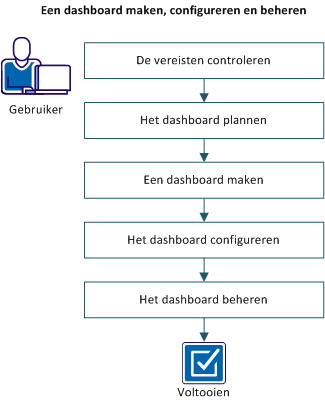
Volg de onderstaande stappen:
|
Copyright © 2015 CA Technologies.
Alle rechten voorbehouden.
|
|