

以下の例では、チーム メンバとチーム マネージャがダッシュボードを使用する方法について説明します。
例: プロジェクト ステータスの監視
複数のプロジェクトのプロジェクト管理情報の追跡を担当している Karen がタブ付きダッシュボードを作成します。 新しいダッシュボードの詳細ページから、ダッシュボード データを表示するポートレットを作成します。 ポートレットには以下の情報が含まれます。
Karen は、各タブにどのポートレットを表示するかを指定してダッシュボードを設定します。 次に、タブ レイアウト セクションにポートレットをドラッグ アンド ドロップし、各タブのポートレットのレイアウトを調整します。 フィルタを追加し、すべてのポートレットの情報を一度にフィルタできるようにします。 ダッシュボードが完成すると、テストとしてダッシュボードの表示、必要な情報のフィルタ、PowerPoint へのコピーのエクスポートを行います。
毎週行われるチーム ミーティングの前に、プロジェクトを監視するダッシュボードを表示し、PowerPoint に結果をエクスポートし、チーム リーダーに情報を提供します。 チーム リーダーは、定例チーム ミーティングの議題にその PowerPoint スライドを追加し、ステータスを含めます。
例: 開発タスクの完了およびソフトウェアの修正
Roberto がダッシュボードを表示します。Roberto には、ダッシュボードを作成する権限はありません。 Roberto は、チーム マネージャと共有している 2 つのダッシュボード、Security Dev Team と Weekly Time Entries を表示できます。 Roberto は、Security Dev Team ダッシュボードを表示します。 開発タスクが 5 つ割り当てられていることとソフトウェア バグが 3 つあることがわかります。 最初のタスクをクリックして詳細情報を入手し、そのタスクを開始しました。
例: OBS 開発ユニットとのダッシュボードの共有
チーム マネージャの Stan は、2 つのタブがあるダッシュボード、Team Work and Team Status を作成します。 以前に作成したポートレット、およびアクセス権のあるストック ポートレットを使用してタブを作成します。 Stan は以下のポートレットを追加します。
Stan は、他の人がこのダッシュボードをパーソナライズすることを許可しませんでした。 ダッシュボードを OBS 開発ユニット全体および経営管理チームと共有し、ダッシュボードにポートレットを表示します。
以下の図では、ユーザがダッシュボードを作成し、設定し、管理する手順について説明しています。
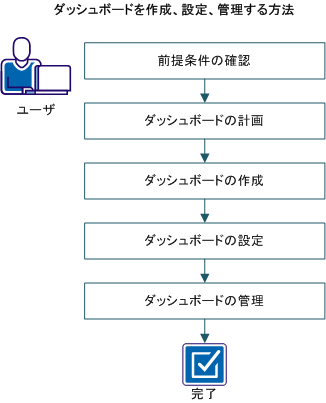
次の手順に従ってください:
|
Copyright © 2015 CA Technologies.
All rights reserved.
|
|