

A jelentést futtathatja azonnal, vagy adott időközönként és gyakorisággal történő futtatásra ütemezheti. Az ütemezett jelentéseket kezelheti is az ütemezett jelentések listájának figyelésével, az ütemezések módosításával vagy törlésével.
Fontos! A jelentés kimenete nem lépheti túl az 500 oldalt. Ez a korlátozás mindegyik választható kimeneti formátumra érvényes. Bevált módszerként javasoljuk, hogy a kimeneti adatok korlátozása céljából szűrje a jelentést. Ne használjon nagy adatmennyiséget kinyerő jelentéseket.
Kövesse az alábbi lépéseket:
Megjelenik a Speciális jelentéskészítés oldal. A Speciális jelentéskészítés különböző funkcióhoz tartozó hivatkozások láthatók (csoportokban). A látható és elérhető funkciók köre a felhasználói szereptől függ. A következő csoport magyarázatot igényel:
A meglévő ad hoc nézetek alapján jelentések létrehozását és formázását, illetve a meglévő jelentések listájának elérését teszi lehetővé.
Egy jelentéslista jelenik meg. A megjelenő jelentések köre az Ön engedélyeitől függő.
Megjegyzés: A beállítások szűrőként működve szűkítik a jelentést kizárólag a megtekinteni kívánt adatokra.
Megnyílik az Új ütemezés oldal az Ütemezés lappal. A következő ábrán ennek az oldalnak a példája látható.
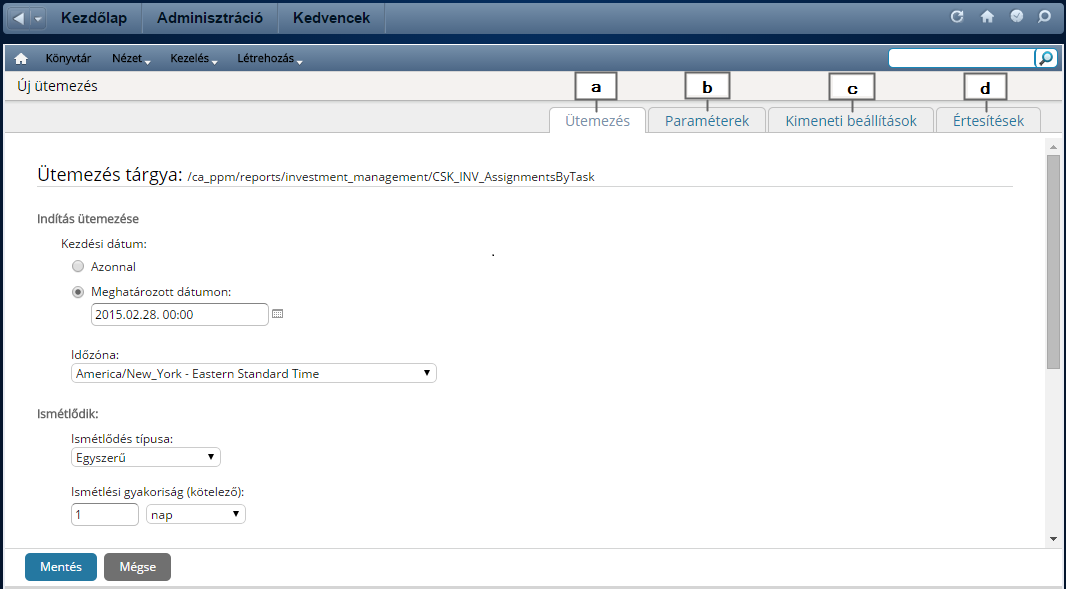
Az Egyszerű vagy a Naptár ismétlődési ütemezés használatával válasszon ütemezésdefiníciót.
Válassza ki a jelentés szűrési beállításaihoz hasonló paramétereket.
Válassza ki a kimeneti beállításokat (például PDF, Excel vagy Powerpoint) és a terjesztési módokat. A kimeneti beállításoknál területi beállítás megadására is van lehetőség. Így az ütemezett jelentés futtatásakor a jelentés a megadott nyelven lesz olvasható. A következő mezők magyarázatot igényelnek:
Legfeljebb két lehetőséget adjon meg (például Powerpoint és Word vagy PDF és Excel).
Tallózással keresse meg a Shared (Megosztott) mappát (vagy egy almappáját) vagy saját felhasználói mappáját (a Users [Felhasználók] mappában). A többi felhasználó akkor érheti el a jelentést, ha azt a Shared (Megosztott) mappába menti. Ha saját felhasználói mappájába menti a jelentést, csak Ön érheti el.
Példák a kimenet adattárban történő elhelyezésére:
Nem ajánljuk, hogy a jelentést a CA PPM mappába vagy annak bármelyik almappájába mentse. Ezeket a mappákat a rendszer frissítései felülírják, ebben az esetben elvesznek a jelentések.
Válassza ki az ütemező futásakor elküldeni kívánt értesítéseket. Az értesítések mellékletként tartalmazhatják a jelentést. A következő mezők magyarázatot igényelnek:
Adja meg az e-mail címeket, legfeljebb 200 karaktert. Az e-mail címeket vesszővel válassza el egymástól. Megadhat e-mail aliasneveket is, ezt ajánljuk, ha a jelentést nagyszámú felhasználónak küldi el.
Megjegyzés: A Jaspersoft használatával kapcsolatos tudnivalókért keresse fel a Jaspersoft Community webhelyet, és kattintson a Documentation (Dokumentáció) vagy a Docs (Dokumentumok) hivatkozásra. A Documentation (Dokumentáció) oldalon válassza ki a saját CA Clarity PPM-kiadása szerinti helyes Jaspersoft-verziót. Ezt követően kattintson a JasperReports Server User Guide (JasperReports kiszolgáló felhasználói útmutatója) hivatkozásra. Az adott CA Clarity PPM kiadásnak megfelelő Jaspersoft-verzió számát a CA Clarity PPM kibocsátási tájékoztató tartalmazza.
|
Copyright © 2015 CA Technologies.
Minden jog fenntartva.
|
|