

Vous pouvez exécuter un rapport immédiatement ou vous pouvez planifier son exécution à intervalles réguliers. Vous pouvez également gérer vos rapports planifiés en surveillant la liste des rapports planifiés, en modifiant les planifications ou en les supprimant.
Important : Le rapport en sortie ne peut pas dépasser 500 pages. Cette limite s'applique à chaque format de sortie que vous sélectionnez. Il est recommandé de filtrer le rapport pour limiter les données de sortie. N'utilisez pas les rapports pour extraire de grands volumes de données.
Procédez comme suit:
La page Génération de rapports avancés s'ouvre. Elle contient des liens vers différentes fonctions de génération de rapports avancés dans différents blocs. Les fonctions répertoriées auxquelles vous pouvez accéder dépendent de votre rôle d'utilisateur. Le bloc suivant requiert une explication :
Permet de créer et de formater des rapports à partir des vues ad hoc existantes ou d'accéder à une liste de rapports existants.
Une liste de rapports s'affiche. Les rapports qui s'affichent dépendent de vos autorisations.
Remarque : Les options permettent de filtrer le rapport pour n'afficher que les données appropriées.
La boîte de dialogue New Schedule s'ouvre avec l'onglet Schedule sélectionné. Le graphique suivant présente un exemple de cette page.
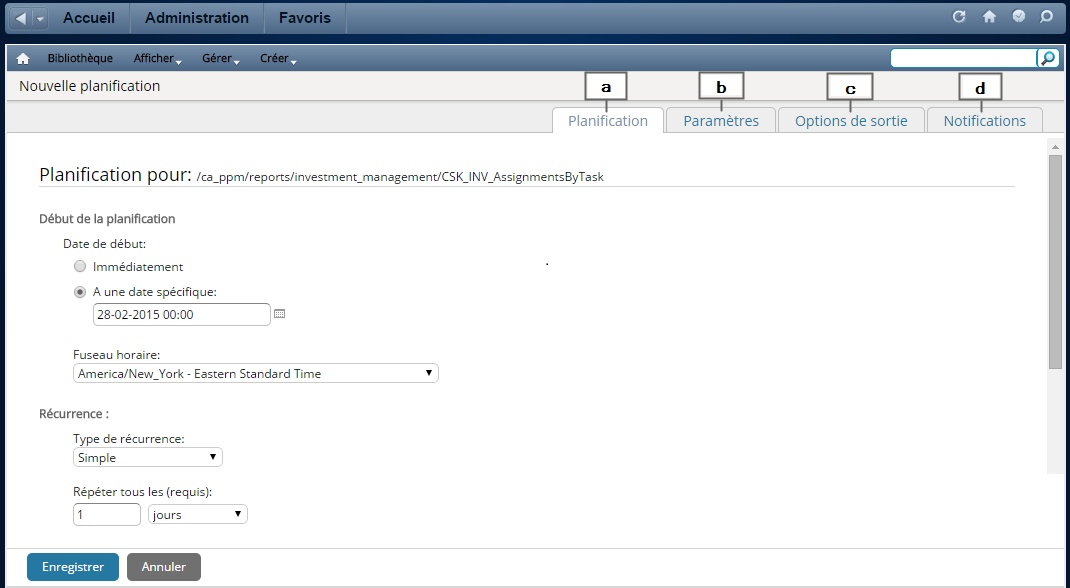
Sélectionnez une définition de planification à l'aide d'une planification de périodicité Simple ou Calendar.
Sélectionnez les paramètres similaires aux options de filtre de rapport.
Sélectionnez des options de sortie (par exemple, PDF, Excel ou Powerpoint) et des méthodes de distribution. Les options de sortie vous permettent également de spécifier un environnement linguistique. Lorsque le rapport planifié s'exécute, il est présenté dans la langue spécifiée. Les champs suivants requièrent une explication :
Sélectionnez un maximum de deux options (par exemple, Powerpoint et Word ou PDF et Excel).
Sélectionnez le dossier partagé (ou un sous-dossier) ou votre propre dossier d'utilisateur (sous Users). Les autres utilisateurs peuvent accéder à votre rapport si vous l'enregistrez dans le dossier partagé. Si vous l'enregistrez dans votre dossier d'utilisateur, vous seul pouvez y accéder.
Exemples de sortie vers un référentiel :
Il est recommandé de ne pas enregistrer le rapport dans le dossier CA PPM, ni aucun de ses sous-dossiers. Ces dossiers sont écrasés lors des mises à niveau système et vos rapports seraient perdus.
Sélectionnez les notifications que vous voulez envoyer lorsque le planificateur s'exécute. Les notifications peuvent inclure le rapport en tant que pièce jointe. Les champs suivants requièrent une explication :
Entrez des adresses électroniques, jusqu'à un maximum de 200 caractères. Séparez les adresses électroniques par des virgules. Vous pouvez également entrer des alias de courriel, ce qui est recommandé si vous envoyez le rapport à un grand nombre d'utilisateurs.
Remarque : Pour plus d'informations sur l'utilisation de Jaspersoft, accédez au site Web de la communauté de Jaspersoft et cliquez sur le lien Documentation ou Docs. Dans la page de documentation, sélectionnez la version de Jaspersoft appropriée qui correspond à votre version de CA Clarity PPM. Cliquez sur le lien du manuel JasperReports Server User Guide. Pour déterminer la version de Jaspersoft qui correspond à votre version de CA Clarity PPM, consultez les Notes de parution de CA Clarity PPM.
|
Copyright © 2015 CA Technologies.
Tous droits réservés.
|
|