

Voit ajaa raportin välittömästi tai ajoittaa sen ajettavaksi määritetyin aikavälein ja taajuuksin. Voit myös hallita ajoitettuja raporttejasi valvomalla ajoitettujen raporttien luetteloa, muuttamalla aikatauluja tai poistamalla aikatauluja.
Tärkeää: Raporttitulosteesi ei voi ylittää 500 sivua. Tämä raja koskee jokaista valitsemaasi tulostemuotoa. Parhaana käytäntönä suosittelemme, että suodatat raportin, jotta rajoitat tulostetietoja. Älä käytä raportteja poimimaan suuria määriä tietoja.
Suorita seuraavat vaiheet
Kehittynyt raportointi -sivu avautuu. Näet linkkejä kehittyneen raportoinnin eri toimintoihin (lohkoina). Toiminnot, joita voit nähdä ja käyttää, määräytyvät käyttäjäroolisi mukaan. Seuraava lohko edellyttää selitystä:
Antaa sinun luoda ja muotoilla raportteja olemassa olevista ad-hoc-näkymistä tai käyttää olemassa olevien raporttien luetteloa.
Luettelo raporteista tulee näkyviin. Näkyviin tulevat raportit määräytyvät käyttöoikeuksiesi mukaan.
Huomautus: Asetukset toimii suodattimina ja kohdistaa raportin vain niihin tietoihin, jotka haluat nähdä.
Näyttöön tulee Uusi ajoitus -sivu, jossa on Ajoitus -välilehti valittuna. Seuraavassa kuvassa on esimerkki tästä sivusta.
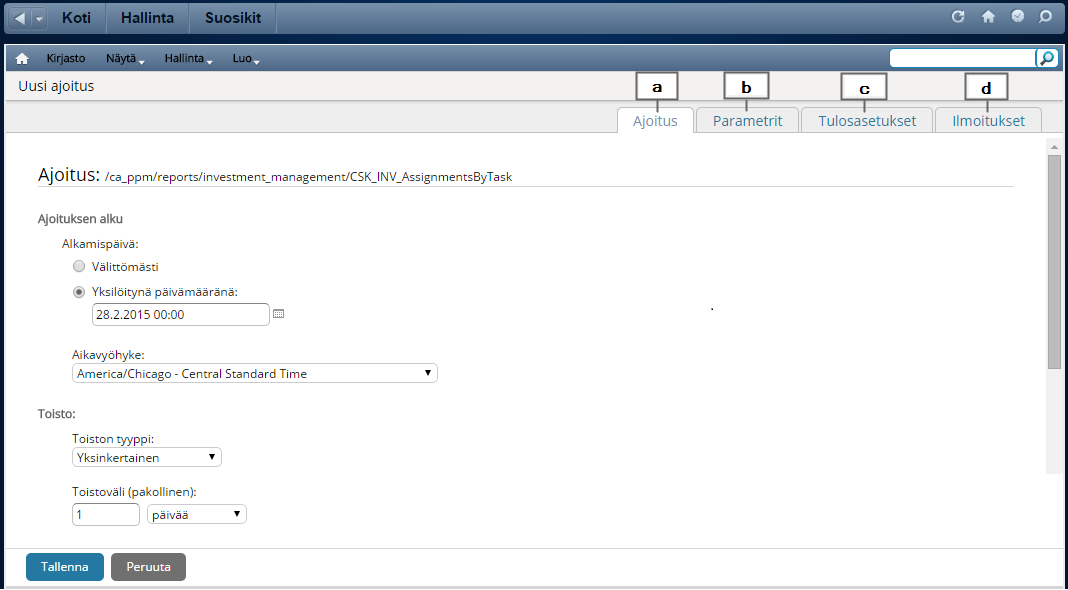
Valitse aikataulumääritys käyttämällä Yksinkertainen- tai Kalenteri-toistuvuusaikataulua.
Valitse parametrit, jotka ovat samankaltaisia kuin raportin suodatusasetukset.
Valitse tulosteasetukset (kuten PDF, Excel tai PowerPoint) ja jakelutavat. Tulosteasetusten avulla voit myös määrittää maa-asetukset. Kun ajoitettu raportti ajetaan, raportti esitetään määritetyllä kielellä. Seuraavat kentät edellyttävät selitystä:
Valitse enintään kaksi vaihtoehtoa (esimerkiksi PowerPoint ja Word tai PDF ja Excel).
Selaa ja valitse Shared-kansio (tai alikansio) tai oma käyttäjäkansiosi (Users-kansiossa). Muut käyttäjät voivat käyttää raporttiasi, jos tallennat Shared-kansioon. Vain sinä voit käyttää raporttia, jos tallennat omaan käyttäjäkansioosi.
Esimerkkejä tulostamisesta varastoon:
Emme suosittele raporttisi tallentamista CA PPM -kansioon tai mihinkään sen alikansioista. Nämä kansiot korvataan järjestelmäpäivityksen aikana, jolloin raporttisi menetetään.
Valitse ilmoitukset, jotka haluat lähettää, kun ajoitustoiminto ajetaan. Ilmoitukset voivat sisältää raportin sähköpostin liitetiedostona. Seuraavat kentät edellyttävät selitystä:
Anna sähköpostiosoitteet, joissa on enintään 200 merkkiä. Erottele sähköpostiosoitteet pilkuilla. Voit myös kirjoittaa sähköpostialiaksia. Suosittelemme tätä, jos lähetät raportin suurelle määrälle käyttäjiä.
Huomautus: Tietoja Jaspersoftin käyttämisestä saat siirtymällä Jaspersoft Community -sivustoon ja napsauttamalla Documentation- tai Docs-linkkiä. Valitse Documentation-sivulla oikea Jaspersoft-versio, joka vastaa CA Clarity PPM -julkaisuasi. Napsauta sitten JasperReports Server User Guide -linkkiä. Tietoja CA Clarity PPM -versiotasi vastaavasta Jaspersoft-versiosta saat CA Clarity PPM -julkaisutiedoista.
|
Copyright © 2015 CA Technologies.
Kaikki oikeudet pidätetään.
|
|