

Se puede ejecutar un informe inmediatamente o se puede programar para ejecutarlo en un intervalo y frecuencia específicos. También se pueden gestionar los informes programados mediante el control de la lista de informes programados, cambiando o suprimiendo las programaciones.
Importante: El resultado del informe no puede superar las 500 páginas. Este límite se aplica a cada formato de resultado seleccionado. Como práctica recomendable, filtre el informe para limitar los datos de resultado. No utilice informes para extraer grandes volúmenes de datos.
Siga estos pasos:
Se abre la página Generación de informes avanzada. Verá los vínculos en funciones distintas de la generación de informes avanzada (en bloques). De su rol de usuario dependen las funciones que se pueden ver y/o acceder. El bloque siguiente requiere una explicación:
Permite crear y formatear informes en las vistas ad hoc existentes o acceder a una lista de informes existentes.
Aparece una lista de informes. Los informes que aparecen dependen de sus permisos.
Nota: Las opciones sirven de filtros para centrarse únicamente en los datos del informe que desee ver.
La página Nueva programación se abre si se ha seleccionado la ficha Programación. En el gráfico siguiente aparece un ejemplo de esta página.
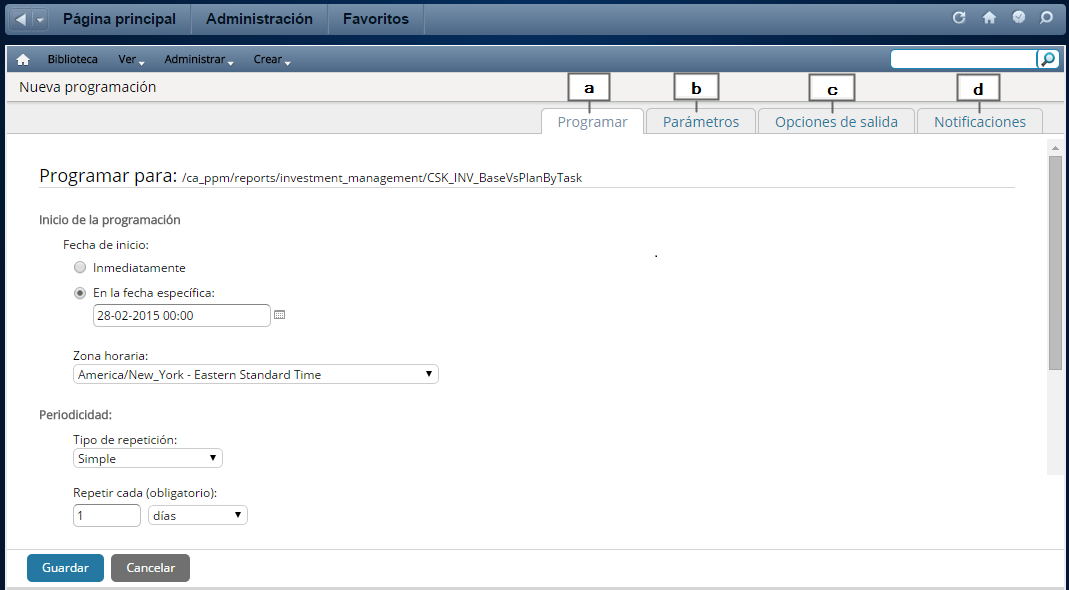
Seleccione una definición de la programación mediante una programación de repetición Simple o Calendario.
Seleccione los parámetros, que son similares a las opciones del filtro de informes.
Seleccione las opciones de resultado (por ejemplo, PDF, Excel o Powerpoint) y los métodos de distribución. Las opciones de resultado también permiten especificar una configuración regional. A continuación, cuando se ejecuta el informe programado, el este se presentará en el idioma especificado. Los campos siguientes necesitan una explicación:
Seleccione un máximo de dos opciones (por ejemplo, Powerpoint y Word o PDF y Excel).
Examine hasta llegar a su carpeta compartida (u otra subcarpeta) o a la propia carpeta de usuario (en Usuarios). Otros usuarios podrán acceder a su informe si se ha guardado en la carpeta compartida. Solamente usted podrá acceder al informe si se ha guardado en su propia carpeta de usuario.
Ejemplos de resultados de repositorio:
No se recomienda guardar el informe en la carpeta CA PPM o en cualquier otra subcarpeta. Estas carpetas se sobrescriben durante una actualización del sistema y sus informes se perderán.
Seleccione las notificaciones que desee enviar durante la ejecución del programador. Las notificaciones pueden incluir el informe como archivo adjunto del correo electrónico. Los campos siguientes necesitan una explicación:
Introduzca las direcciones de correo electrónico (no debe superar los 200 caracteres). Utilice comas para separar las diferentes direcciones de correo electrónico. Es posible y, además es muy recomendable introducir el alias de correo electrónico si el informe se envía a un gran número de usuarios.
Nota: Para obtener más información sobre el uso de Jaspersoft, acceda al sitio web de la Comunidad de Jaspersoft y haga clic en el vínculo Documentación o Documentos. En la página Documentación, seleccione la versión correcta de Jaspersoft que corresponda a su versión de CA Clarity PPM. A continuación, haga clic en el vínculo de la Guía del usuario del servidor de JasperReports. Consulte las Notas de la versión de CA Clarity PPM para la versión de Jaspersoft que corresponda con su versión de CA Clarity PPM.
|
Copyright © 2015 CA Technologies.
Todos los derechos reservados.
|
|