

Sie können einen Bericht sofort ausführen, oder Sie können die Ausführung des Berichts in einem bestimmten Intervall und die Häufigkeit planen. Sie können auch Ihre geplanten Berichte verwalten, indem Sie die Liste der geplanten Berichte überwachen, Terminpläne ändern oder Terminpläne löschen.
Wichtig! Ihre Berichtsausgabe darf 500 Seiten nicht überschreiten. Diese Einschränkung bezieht sich auf jedes Ausgabeformat, das Sie auswählen. Als Best Practice empfehlen wir, dass Sie den Bericht filtern, um die Ausgabedaten einzuschränken. Verwenden Sie keine Berichte, um große Datenvolumen zu extrahieren.
Gehen Sie wie folgt vor:
Die Seite "Erweiterte Berichterstellung" wird geöffnet. Sie sehen Verknüpfungen zu den verschiedenen Funktionen der erweiterten Berichterstellung (in Blöcken). Die Funktionen, die angezeigt werden und auf die Sie zugreifen können, hängen von Ihrer Benutzerrolle ab. Der folgende Block erfordert eine Erklärung:
Ermöglicht es Ihnen, Berichte aus vorhandenen Ad-Hoc-Ansichten zu erstellen und zu formatieren oder auf eine Liste von vorhandenen Berichten zuzugreifen.
Eine Berichtsliste wird angezeigt. Die Berichte, die angezeigt werden, hängen von Ihren Berechtigungen ab.
Hinweis: Die Optionen agieren als Filter, um den Bericht nur auf die Daten einzustellen, die Sie sehen möchten.
Die Seite "Neuer Terminplan" wird geöffnet, und die Registerkarte "Terminplan" ist ausgewählt. Folgende Grafik zeigt ein Beispiel dieser Seite an.
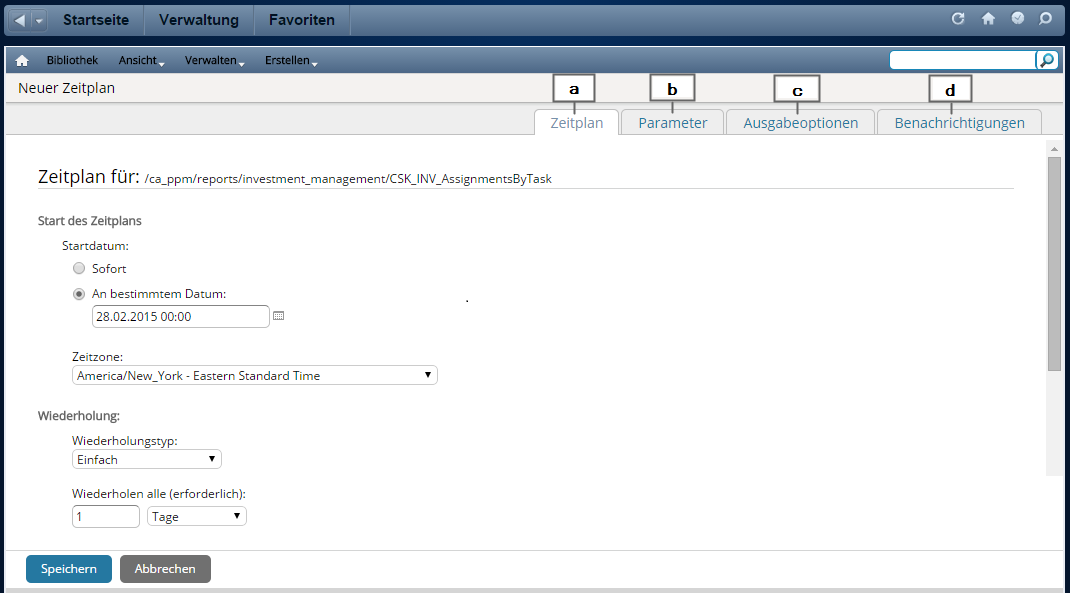
Wählen Sie eine Definition für den Terminplan aus, indem Sie den Wiederholungsplan "Einfach" oder "Kalender" verwenden.
Wählen Sie die Parameter aus, die den Berichtsfilteroptionen ähnlich sind.
Wählen Sie Ausgabeoptionen (zum Beispiel PDF, Excel oder Powerpoint) und Verteilungsmethoden aus. Die Ausgabeoptionen erlauben es Ihnen auch, ein Gebietsschema anzugeben. Wenn der geplante Bericht dann ausgeführt wird, dann wird der Bericht in der angegebenen Sprache dargestellt. Die folgenden Felder erfordern eine Erklärung:
Wählen Sie maximal zwei Optionen aus (zum Beispiel Powerpoint und Word oder PDF und Excel).
Navigieren Sie, um den Ordner "Shared" (Freigegeben) (oder einen Unterordner) oder Ihren eigenen Benutzerordner (unter "Benutzer") auszuwählen. Andere Benutzer können auf Ihren Bericht zugreifen, wenn dieser im Ordner "Shared" gespeichert ist. Nur Sie können auf den Bericht zugreifen, wenn dieser in Ihrem eigenen Benutzerordner gespeichert ist.
Beispiele für die Ausgabe zu Repository
Wir empfehlen, dass Sie Ihre Bericht nicht in den CA PPM-Ordner oder in einem der Unterordner speichern. Diese Ordner werden während eines System-Upgrades überschrieben, und Ihre Berichte gehen dann verloren.
Wählen Sie die Benachrichtigungen aus, die Sie senden möchten, wenn der Scheduler ausgeführt wird. Die Benachrichtigungen können den Bericht als E-Mail-Anhang enthalten. Die folgenden Felder erfordern eine Erklärung:
Geben Sie E-Mail-Adressen bis maximal 200 Zeichen ein. Trennen Sie E-Mail-Adressen durch Kommas. Sie können auch E-Mail-Aliase eingeben. Wir empfehlen dies, wenn Sie den Bericht an viele Benutzer senden.
Hinweis: Um Informationen zur Verwendung von Jaspersoft zu erhalten, gehen Sie auf die Jaspersoft Community-Website, und klicken Sie auf die Verknüpfung "Documentation" oder "Docs". Wählen Sie auf der Seite "Documentation" die korrekte Jaspersoft-Version aus, die Ihrer CA Clarity PPM-Version entspricht. Klicken Sie dann auf die Verknüpfung für das JasperReports Server-Benutzerhandbuch. Weitere Informationen finden Sie in den CA Clarity PPM-Versionshinweise für die Jaspersoft-Version, die Ihrer CA Clarity PPM-Version entspricht.
|
Copyright © 2015 CA Technologies.
Alle Rechte vorbehalten.
|
|