

Organizace svou hierarchii OBS zdroje často vytváří na základě skutečných vztahů podřízených a nadřízených a diagramů organizace. Každý uzel v OBS zdroje představuje manažera oddělení. Příklad: Vyšší manažer má tým, v němž se nacházejí tři přímo podřízení manažeři, kteří pracují 40 hodin týdně. Kapacita přímo podřízených manažerů pro každý týden je 120 hodin. Vyšší manažer má také 15 nepřímých zaměstnanců, kteří jsou podřízeni třem přímo podřízeným manažerům. Celková kapacita organizační jednotky zahrnuje i jednotky každého manažera. Celková kapacita je součtem kapacit přímo podřízených (120) a nepřímo podřízených (600).
Jako manažer zdroje sdílíte strukturu nadřízených a podřízených, která je podobná té, kterou má vyšší manažer. Sdílíte také následující cíle:
V tomto příkladu vyšší manažer přejde na stránku Přehled plánování kapacity. Manažer nastaví filtr OBS zdroje na nejvyšší úroveň OBS zdroje (úroveň s přímými podřízenými). Manažer také nastaví režim filtru OBS tak, aby zahrnoval jednotku a následníky. Portlet Přehled plánování kapacity poskytuje úplné zobrazení kapacity, poptávky, zbývající kapacity a skutečných hodin. Přehled plánování kapacity se zobrazuje jako rozbalitelná hierarchie s grafem metrik kapacity a poptávky závislým na čase. Vyšší manažer si prohlédne data plánování kapacity nejvyšší úrovně, která jsou seskupena podle OBS zdroje. Chcete-li zobrazit další podrobnosti, portlet umožňuje rozšíření pomocí následujících podportletů:
Následující schéma popisuje, jak manažer zdrojů spravuje plánování kapacity.
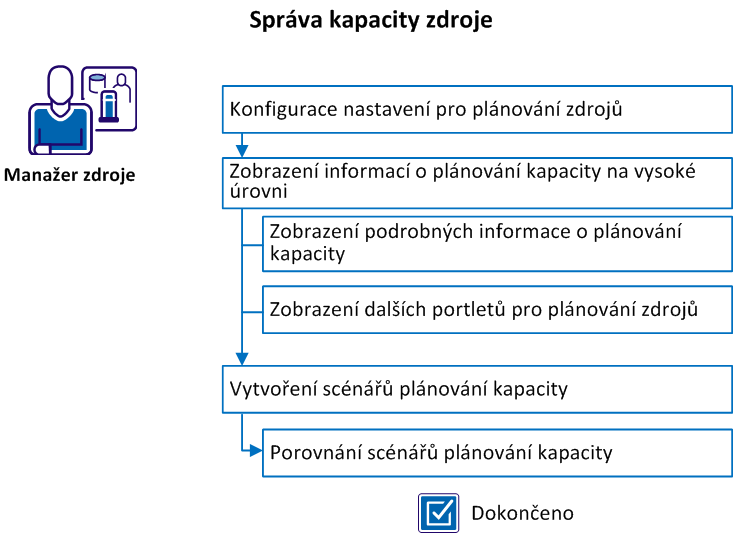
Postupujte takto:
Než začnete spravovat kapacitu zdrojů, nakonfigurujte spolu se správcem následující položky.
Postupujte takto:
Poznámka: Chcete-li přiřadit přístupová práva pomocí skupiny, přiřaďte uživatele k jedné z následujících skupin: Manažer zdroje nebo Plánovač zdrojů.
Toto nastavení se projeví v metrikách poptávky investice vybrané jednotky OBS členů týmu.
Na stránce Přehled plánování kapacity se podívejte na souhrn vysoké úrovně pro kapacitu zdrojů, nevyplněné role a poptávku po zdrojích na vybrané úrovni OBS. Nastavte další kritéria filtrování pro stránku Přehled plánování kapacity, aby zobrazovala informace o příslušných zdrojích a investicích.
Postupujte takto:
Pro výpočet alokace (závazně i nezávazně rezervovaní členové týmu a nevyplněné role) je brána v úvahu nejdříve OBS členů týmu na úrovni týmu. Pokud OBS členů týmu odpovídá filtru OBS, bude jmenovaný zdroj zahrnut do výpočtu alokace. V opačném případě bude ve výpočtu ignorován. Pokud je hodnota OBS členů týmu prázdná, bude se kontrolovat, zda filtr OBS odpovídá OBS na úrovni vlastností zdroje. Pokud odpovídá, zdroj bude do výpočtu zahrnut, v opačném případě je ve výpočtu ignorován.
Závazně rezervovaní členové týmu: Představuje závazně rezervované pojmenované zdroje. Neobsahuje metriky rolí.
Nezávazně rezervovaní členové týmu: Představuje nezávazně nebo smíšeně rezervované pojmenované zdroje. Neobsahuje metriky rolí. Smíšený stav patří pod nezávazně rezervované členy týmu proto, že v jeho případě existuje změna způsobu, jakým je plánována alokace zdroje.
Nevyplněné role: Představuje role, které jsou alokované pro investice, bez ohledu na stav rezervace. Pokud je použit filtr stavu rezervace, výsledky jsou dále omezeny filtrem.
Portlet Přehled plánování kapacity také poskytuje podrobné informace o jednotlivých zdrojích, nevyplněných rolích a poptávku po zdrojích podle investic. Příklad: Vyberte OBS zdroje a pak vyberte jako režim filtru možnost Jednotka a následníci. Na stránce Přehled plánování kapacity vidíte jednotku OBS a její následníky. Chcete-li se podívat na podrobnosti alokace členů týmu u konkrétní následnické jednotky OBS, klikněte na ikonu Zdroje, která se u ní nachází. Otevře se portlet Alokace členů týmu, ve kterém je přednastaven filtr tak, aby zobrazoval pouze zdroje, které jsou přiřazeny jednotce OBS.
Postupujte takto:
Seznam Alokace členů týmu zobrazuje pojmenované zdroje, u kterých OBS členů týmu odpovídá OBS filtru. Pokud je nastavení OBS členů týmu prázdné, použijí se jako kritéria filtru vlastnosti OBS zdroje vybrané jednotky OBS. Data alokace na zdroj je agregovaná alokace zdroje ze všech investic, ve kterých je zdroj alokován, po použití libovolných kritérií filtru investice.
Seznam Nevyplněné role ukazuje nevyplněné role, u kterých OBS členů týmu odpovídá filtru OBS. Pokud je nastavení OBS členů týmu prázdné, použijí se jako kritéria filtru vlastnosti OBS role vybrané jednotky OBS.
Seznam Poptávka investice ukazuje investice, které mají pojmenované zdroje nebo role jako členy týmu, u nichž nastavení OBS členů týmu odpovídá filtru OBS. Pokud je nastavení OBS členů týmu prázdné, použijí se jako kritéria filtru vlastnosti OBS zdroje vybrané jednotky OBS. Data alokace na investici je agregovaná alokace všech odpovídajících pojmenovaných zdrojů a rolí investice pro vybranou jednotku OBS.
Poznámka: Pro předfiltrování výsledků v portletu podrobností se použijí kritéria filtru nastavená pro stránku Přehled plánování kapacity. Portlety podrobností uvádějí výchozí hodnoty pro svá kritéria filtrování podle jednotky OBS a úrovně v hierarchii, ze které byly vyvolány.
|
Copyright © 2015 CA Technologies.
Všechna práva vyhrazena.
|
|