

您可以立即執行報告,或者可以排程報告,以特定間隔或頻率執行。 您也可以管理您的已排程報告,方法是監控已排程報告的清單、變更排程,或者刪除排程。
重要! 您的報告輸出不能超過 500 頁。 此限制套用至您選取的每個輸出格式。 我們建議的最佳做法是篩選報告以限制輸出資料。 請勿使用報告以擷取大量資料。
請依循下列步驟:
[進階報告] 頁面隨即開啟。 您會看見不同進階報告功能的連結 (在區塊中)。 您可以看見及存取的功能取決於您的使用者角色。 下列區塊需要說明:
可讓您從現有臨機操作檢視建立或格式化報告,或存取現有報告的清單。
報告清單隨即顯示。 顯示的報告取決於您的權限。
附註:[選項] 是做為篩選,將報告集中為只有您想要查看的資料。
[新排程] 頁面隨即開啟,其中的 [排程] 索引標籤已選取。 下圖顯示此頁面的範例。
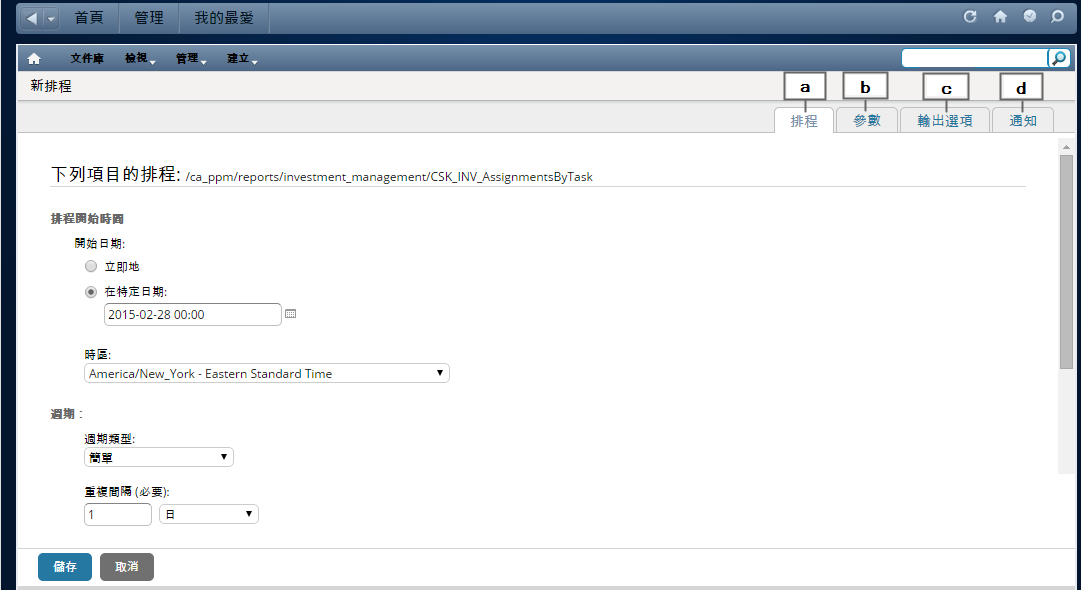
使用簡單或行事曆週期排程,選取排程定義。
選取參數,類似於報告篩選選項。
選取輸出選項 (例如,PDF、Excel 或 Powerpoint) 和分配方法。 輸出選項也可讓您指定地區設定。 然後當已排程報告執行時,會以指定的語言顯示報告。 下列欄位需要說明:
選取最多兩個選項 (例如,Powerpoint 和 Word 或 PDF 和 Excel)。
瀏覽以選取共用資料夾 (或子資料夾),或者您自己的使用者資料夾 (在 [使用者] 底下)。 如果您儲存至共用資料夾,則其他使用者可以存取您的報告。 如果您儲存至您自己的使用者資料夾,則只有您可以存取報告。
輸出至存放庫範例:
不建議將您的報告儲存至 CA PPM 資料夾或其任何子資料夾。 這些資料夾會在系統升級期間遭到覆寫,且您的報告會遺失。
選取您要在排程器執行時傳送的通知。 通知可以將報告包含為電子郵件附件。 下列欄位需要說明:
輸入電子郵件地址,上限為 200 個字元。 以逗號分隔電子郵件地址。 您也可以輸入電子郵件別名,如果您是將報告傳送給大量的使用者,則建議您這麼做。
附註:如需使用 Jaspersoft 的詳細資訊,請存取 Jaspersoft 社群網站,然後按一下 [Documentation] 連結或 [Docs] 連結。 在 [Documentation] 頁面上,選取與您的 CA Clarity PPM 版本對應的正確 Jaspersoft 版本。 然後按一下《Jasper Reports Server 使用者指南》的連結。 請參閱與您的 CA Clarity PPM 版本對應的 Jaspersoft 版本的 CA Clarity PPM 版本說明。
|
Copyright © 2015 CA Technologies.
All rights reserved.
|
|