

Como um gerente de recursos ou administrador de aplicativo, crie funções primeiro como espaços reservados para os recursos que seus projetos necessitam. Em seguida, crie os recursos que você contrata para preencher a demanda que as alocações de funções representam. Finalmente, atribua os recursos às equipes de projeto adequadas.
Por exemplo, crie uma função para um técnico de campo e crie recursos para seus funcionários e prestadores de serviços. É possível criar uma função avançada de um técnico de campo líder com mais de habilidades. Crie uma função de equipamento que não seja de mão-de-obra sempre que um projeto precisar de equipamento. Em seguida, crie uma entrada do recurso para cada equipamento disponível que sua empresa possui ou aluga.
O aplicativo usa as propriedades financeiras do recurso para aplicar as taxas e os custos corretos às transações de trabalho à medida que são processadas. Para enviar para o CA Clarity PPM e serem exibidos nas páginas e nos relatórios financeiros, ative as propriedades financeiras de um recurso. As horas trabalhadas financeiras ficam visíveis no produto apenas se um recurso estiver ativado financeiramente.
O gráfico a seguir mostra as etapas de criação de recursos e funções.
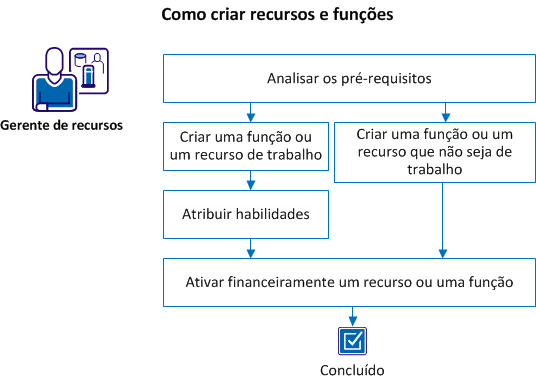
Siga estas etapas:
Verifique se o administrador satisfez os seguintes pré-requisitos:
É possível criar um recurso de mão-de-obra usando os menus Página inicial ou Administração. Quando cria um recurso de mão-de-obra no menu Página inicial, o administrador pode ativar seu status de usuário e atribuir direitos e credenciais de logon.
Siga estas etapas:
Indica a função principal do recurso. As funções podem diferir de investimento para investimento. Uma função principal permite que outros recursos do CA Clarity PPM tenham uma visão geral da principal área de especialização de um recurso.
Define a categoria que identifica a área de especialização do recurso.
Exemplo: Desenvolvimento de software ou Marketing de produto.
Especifica se o recurso funciona para uma empresa externa.
Padrão: desmarcado
Define o número de horas de trabalho do recurso em um dia útil. O número de disponibilidade é automaticamente multiplicado por cinco, que é a quantidade de dias de uma semana de trabalho padrão.
Padrão: 8
Observação: esse campo é obrigatório e deve ser maior que zero para o tipo de mão-de-obra do recurso ou da função. A EPT baseia-se na disponibilidade. Um tipo de gasto de função ou recurso que é atribuído a uma tarefa não tem uma EPT padrão.
Especifica um código que é usado para o recurso em transações financeiras.
Indica o método de acompanhamento usado para inserir horário para esse recurso.
Valores:
Padrão: Clarity
Especifica se o recurso pode usar planilhas de horas para rastrear as horas gastas em atribuições de tarefas. Quando essa opção é desmarcada, o recurso não pode registrar o tempo em nenhum projeto.
Padrão: selecionado
Especifica o recurso para inclusão no datamart. Quando desmarcado, o recurso não é adicionado ao datamart.
Padrão: desmarcado
Identifica o nome da pessoa que está criando o recurso.
Padrão: o recurso conectado no momento.
Indica o gerente de reservas padrão para esse recurso de mão-de-obra.
É possível criar funções e recursos que não sejam de mão-de-obra, incluindo equipamento, material ou despesa. Crie uma função como espaço reservado em um projeto para ajudar a planejar tarefas e estimar o escopo de trabalho.
Siga estas etapas:
Especifica a função um nível superior a esta função em uma hierarquia.
Exemplo: a função Desenvolvedor de aplicativos é pai da função Desenvolvedor da Web.
Indica a função principal do recurso. As funções podem diferir de investimento para investimento. Uma função principal permite que outros recursos do CA Clarity PPM tenham uma visão geral da principal área de especialização de um recurso.
Define a categoria que identifica a área de especialização do recurso.
Exemplo: projetor, servidor, caminhão
Especifica se o recurso funciona para uma empresa externa.
Padrão: desmarcado
Esse campo representa o número de horas em um dia útil que o recurso deve trabalhar. O número de disponibilidade é automaticamente multiplicado por cinco, que é a quantidade de dias de uma semana de trabalho padrão. A EPT baseia-se em cálculos de disponibilidade. Um recurso ou função de tipo despesa que é atribuído a uma tarefa não tem uma EPT padrão.
Padrão: 8
Observação: esse campo é obrigatório e deve ser maior que zero somente para o tipo de recurso ou função Mão-de-obra. Os materiais e equipamentos (mas não as despesas) também podem ter um valor de disponibilidade.
Identifica o nome do gerente com direitos de acesso para executar tarefas como definir a alocação deste recurso.
Padrão: o recurso conectado no momento.
Identifica o nome da pessoa que está criando o recurso.
Padrão: o recurso conectado no momento.
Indica o gerente de reservas padrão para esse recurso de mão-de-obra.
É possível usar habilidades para descrever os talentos que um recurso ou função de mão-de-obra possui para as tarefas do projeto. Definir as habilidades dos recursos de mão-de-obra é útil para outros usuários que desejem atribuir os recursos mais qualificados a funções em projetos.
Siga estas etapas:
A página Habilidades do recurso é exibida, mostrando as habilidades da função ou do recurso selecionado.
A página Selecionar habilidades é exibida, mostrando todas as habilidades disponíveis na hierarquia de habilidades para todos os recursos e funções.
Observação: para adicionar uma habilidade à hierarquia de habilidades, entre em contato com o administrador.
É preciso ativar financeiramente qualquer recurso ou função envolvido em transações financeiras. Ativar o recurso ou a função inclui dados financeiros associados em recursos, como projeção e planejamento financeiro.
Siga estas etapas:
Indica se os atributos financeiros de um recurso ou função são ativados para registrar atividades de gerenciamento financeiro em um investimento.
Especifica um valor definido pelo usuário que agrupa os tipos de transação para o processamento financeiro do recurso ou da função.
Categoriza recursos e funções ativados financeiramente para processamento financeiro.
Refere-se à porcentagem da taxa de faturamento alvo que pode ser cobrável. Insira a porcentagem alvo cobrável deste recurso, se aplicável.
|
Copyright © 2014 CA Technologies.
Todos os direitos reservados.
|
|