

In qualità di manager delle risorse o amministratore dell'applicazione, creare i ruoli prima come segnaposto delle risorse necessarie per i progetti. Creare quindi le risorse assunte per soddisfare la domanda rappresentata dalle allocazioni di ruolo. Assegnare quindi le risorse ai team di progetto corrispondenti.
Ad esempio, creare un ruolo per un tecnico manutentore, quindi creare le risorse per il personale e i lavoratori esterni. È possibile creare un ruolo avanzato per un capo tecnico manutentore con maggiori competenze. Creare un ruolo di apparecchiatura non di lavoro nel caso in cui il progetto richieda macchinari. Creare quindi una voce di risorsa per ogni pezzo di attrezzatura disponibile di proprietà o presa in affitto dall'azienda.
L'applicazione utilizza le proprietà finanziarie della risorsa per applicare i tassi e i costi corretti alle transazioni di lavoro durante l'elaborazione. Abilitarne le proprietà finanziarie di una risorsa affinché sia contabilizzata in CA Clarity PPM e visualizzata nelle pagine e nei report finanziari. I valori effettivi finanziari vengono visualizzati nel prodotto soltanto se le risorse sono abilitate a livello finanziario.
I seguenti grafici mostrano la procedura per la creazione di risorse e ruoli.
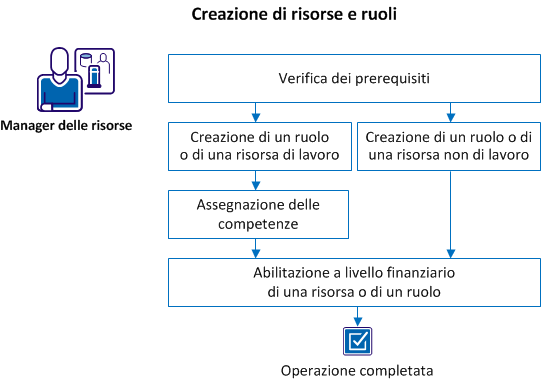
Procedere come descritto di seguito:
Verificare che l'amministratore abbia soddisfatto i prerequisiti seguenti:
È possibile creare una risorsa di lavoro mediante i menu Pagina iniziale o Amministrazione. Quando si crea una risorsa di lavoro dal menu Pagina iniziale, l'amministratore può attivare lo stato utente e assegnare diritti e credenziali di accesso.
Procedere come descritto di seguito:
Indica il ruolo principale per la risorsa. I ruoli possono variare a seconda dell'investimento. Il ruolo principale consente ad altre risorse di CA Clarity PPM di consultare l'area principale di competenza di una risorsa.
Definisce la categoria che identifica l'area di competenza della risorsa.
Esempio: Sviluppo software o Marketing prodotto
Specifica se la risorsa lavora per un'azienda esterna.
Impostazione predefinita: opzione deselezionata
Definisce il numero di ore della giornata lavorativa della risorsa. Il numero indicante la disponibilità viene moltiplicato automaticamente per 5, ovvero il numero dei giorni di una settimana lavorativa standard.
Valore predefinito: 8
Nota: Questo campo è obbligatorio e il valore deve essere maggiore di zero per una risorsa o un ruolo di tipo Lavoro. Il valore ETC si basa sulla disponibilità. Il valore predefinito di un tipo di spesa della risorsa o del ruolo assegnato a un'attività non corrisponde a ETC.
Specifica il codice usato per la risorsa nelle transazioni finanziarie.
Indica i metodi di registrazione utilizzati per immettere l'orario per la risorsa.
Valori:
Impostazione predefinita: Clarity
Specifica se la risorsa può utilizzare le schede attività per tenere traccia del tempo dedicato alle assegnazioni di un'attività. Se l'opzione è deselezionata, la risorsa non potrà registrare le ore dedicate a un progetto.
Impostazione predefinita: opzione selezionata
Specifica la risorsa da includere in Datamart. Se l'opzione è deselezionata, la risorsa non viene aggiunta a Datamart.
Impostazione predefinita: opzione deselezionata
Indica il nome della persona che crea la risorsa.
Impostazione predefinita: la risorsa connessa.
Indica il manager delle prenotazioni predefinito per questa risorsa di lavoro.
È possibile creare risorse e ruoli non di lavoro, come ad esempio apparecchiatura, materiale o spese. Creare un ruolo come segnaposto in un progetto per facilitare la pianificazione delle attività e la valutazione dell'ambito di lavoro.
Procedere come descritto di seguito:
Specifica il ruolo di livello superiore per un altro ruolo nella gerarchia.
Esempio: il ruolo Programmatore di applicazioni è un ruolo padre rispetto al ruolo Sviluppatore Web.
Indica il ruolo principale per la risorsa. I ruoli possono variare a seconda dell'investimento. Il ruolo principale consente ad altre risorse di CA Clarity PPM di consultare l'area principale di competenza di una risorsa.
Definisce la categoria che identifica l'area di competenza della risorsa.
Esempio: Proiettore, server, camion
Specifica se la risorsa lavora per un'azienda esterna.
Impostazione predefinita: opzione deselezionata
Indica il numero di ore nella giornata lavorativa in cui si prevede che la risorsa sia disponibile. Il numero indicante la disponibilità viene moltiplicato automaticamente per 5, ovvero il numero dei giorni di una settimana lavorativa standard. Il valore ETC si basa sui calcoli per la disponibilità. La risorsa o il ruolo di tipo Spese assegnato a un'attività non presenta un valore ETC predefinito.
Valore predefinito: 8
Nota: Questo campo è obbligatorio e il valore deve essere maggiore di zero solo per le risorse o i ruoli di tipo Lavoro. A differenza delle spese, il materiale e l'apparecchiatura possono avere anche un valore di disponibilità.
Identifica il nome del manager con diritti di accesso per l'esecuzione di attività quali impostare l'allocazione per questa risorsa.
Impostazione predefinita: la risorsa che ha effettuato l'accesso.
Indica il nome della persona che crea la risorsa.
Impostazione predefinita: la risorsa connessa.
Indica il manager delle prenotazioni predefinito per questa risorsa di lavoro.
È possibile utilizzare le competenze in possesso di una risorsa o di un ruolo per le attività di progetto. Definire le competenze delle risorse di lavoro si rivela utile per gli altri utenti che desiderano assegnare le risorse più qualificate ai ruoli nei progetti.
Procedere come descritto di seguito:
Viene visualizzata la pagina Competenze della risorsa che mostra le competenze della risorsa o del ruolo selezionato.
Viene visualizzata la pagina Seleziona competenze contenente tutte le competenze disponibile nella gerarchia delle competenze per tutte le risorse e tutti i ruoli.
Nota: Per aggiungere una competenza alla gerarchia delle competenze, contattare l'amministratore.
È necessario attivare a livello finanziario le risorse o i ruoli interessati da transazioni finanziarie. Questa operazione prevede anche l'uso dei dati finanziari associati alla risorsa o al ruolo in funzionalità quali la pianificazione e la previsione finanziaria.
Procedere come descritto di seguito:
Indica se consentire agli attributi finanziari della risorsa o del ruolo di registrano le attività di gestione finanziaria in merito a un investimento.
Specifica un valore definito dall'utente che raggruppa i tipi di transazione per l'elaborazione finanziaria della risorsa o del ruolo.
Classifica le risorse e i ruoli abilitati a livello finanziario per l'elaborazione finanziaria.
Tale valore si riferisce alla percentuale fatturabile del tasso di fatturazione previsto. Immettere la percentuale fatturabile prevista per questa risorsa, se applicabile.
|
Copyright © 2014 CA Technologies.
Tutti i diritti riservati.
|
|