

Les organisations utilisent souvent les relations de génération de rapports et les graphiques organisationnels du monde réel pour créer leur hiérarchie des organigrammes organisationnels de ressources. Chaque noeud de l'organigramme organisationnel des ressources représente un responsable de département. Par exemple, un responsable senior gère une équipe composée de trois responsables de subordonnés directs qui travaillent 40 heures par semaine. La capacité des responsables de subordonnés directs pour une semaine donnée est donc de 120 heures. Le responsable senior est à son tour responsable de 15 employés indirects qui rendent des comptes aux trois responsables de subordonnés directs. La capacité totale de l'unité organisationnelle inclut les unités pour chaque responsable. Il s'agit de la somme de la capacité des subordonnés directs (120) et des subordonnés indirects (600).
En tant que responsable des ressources, votre structure de génération de rapports est similaire à celle du responsable senior. De plus, vous partagez les objectifs suivants avec le responsable senior :
Dans cet exemple, le responsable senior accède à la page Présentation de la planification de la capacité. Le responsable définit le filtre d'organigramme organisationnel de ressource sur celui du niveau supérieur (niveau avec les subordonnés directs). Le responsable définit également le mode de filtre d'organigramme organisationnel de façon à inclure l'unité et les descendants. Le portlet Présentation de la planification de la capacité fournit une vue complète de la capacité, de la demande, de la bande passante restante et des heures réelles. Il s'affiche dans une hiérarchie extensible avec un graphique variable des mesures de capacité et de demande. Le responsable senior analyse les données de planification de la capacité de haut niveau qui sont groupées par organigramme organisationnel de ressource. Pour afficher plus de détails, le portlet permet le développement des sous-portlets suivants :
Le diagramme ci-dessous indique aux responsables des ressources la procédure à suivre pour gérer la capacité.
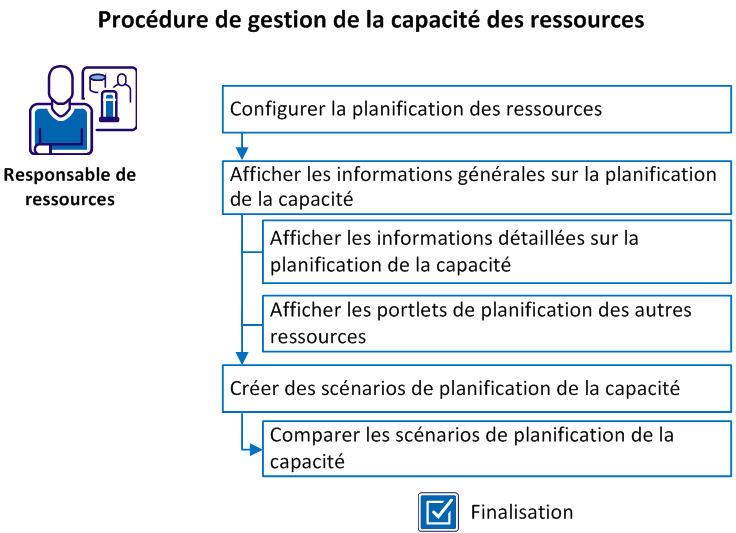
Procédez comme suit :
Avant de gérer la capacité des ressources, configurez les éléments ci-après en collaboration avec votre administrateur.
Procédez comme suit :
Remarque : Pour affecter les droits d'accès à l'aide d'un groupe, affectez l'utilisateur à l'un des groupes suivants : Responsable des ressources ou Planificateur de ressources.
Ce paramètre s'affiche dans les mesures Demande d'investissement pour l'unité d'organigramme organisationnel du personnel sélectionnée.
Affichez la page Présentation de la planification de la capacité pour visualiser un récapitulatif général concernant la capacité des ressources, les rôles non remplis et la demande de ressources au niveau d'organigramme organisationnel sélectionné. Définissez d'autres critères de filtrage pour que la page Présentation de la planification de la capacité affiche les informations concernant les ressources et les investissements appropriés.
Procédez comme suit :
Pour le calcul de l'allocation (personnel avec réservation ferme, personnel avec réservation optionnelle, et rôles non remplis), c'est l'organigramme organisationnel du personnel au niveau de l'équipe qui est utilisé en premier. Si l'organigramme organisationnel du personnel correspond à l'organigramme organisationnel de filtre, la ressource nommée est incluse dans le calcul de l'allocation. S'il ne correspond pas, la ressource n'est pas prise en compte dans le calcul. Si le champ Organigramme organisationnel du personnel est vide, le logiciel vérifie si l'organigramme organisationnel de filtre correspond à l'organigramme organisationnel au niveau des propriétés de la ressource. S'il tel est le cas, la ressource est prise en compte. Dans le cas contraire, elle est exclue du calcul.
Personnel avec réservation ferme : représente les ressources nommées dont le statut de réservation est défini sur Ferme. Ce personnel n'inclut aucune mesure pour les rôles.
Personnel avec réservation optionnelle : représente les ressources nommées dont le statut de réservation est défini sur Optionnel(le) ou sur Mixte. Ce personnel n'inclut aucune mesure pour les rôles. Le personnel avec un statut Mixte est signalé comme personnel avec réservation optionnelle, car ce statut signifie que le mode d'allocation prévu pour la ressource a été modifié.
Rôles non remplis : représente les rôles alloués à des investissements, quel que soit leur statut de réservation. Si le filtre de statut de réservation est utilisé, les résultats sont limités d'après le filtre.
Le portlet Présentation de la planification de la capacité fournit également des informations détaillées concernant les ressources individuelles, les rôles non remplis et la demande en ressources par investissements. Par exemple, sélectionnez un organigramme organisationnel de ressource et Unité et descendants comme mode de filtre. L'unité d'organigramme organisationnel et ses descendants apparaissent dans la page Présentation de la planification de la capacité. Pour afficher les détails de l'allocation de dotation en personnel pour une unité d'organigramme organisationnel descendante spécifique, cliquez sur l'icône Ressources pour cette unité d'organigramme organisationnel. Le portlet Allocation du personnel s'ouvre. Il est préfiltré et affiche uniquement les ressources affectées à l'unité d'organigramme organisationnel.
Procédez comme suit :
La liste Allocation du personnel indique les ressources nommées pour lesquelles l'organigramme organisationnel du personnel du membre de l'équipe correspond au filtre d'organigramme organisationnel. Si aucun paramètre d'organigramme organisationnel du personnel n'est indiqué, les propriétés d'organigramme organisationnel de la ressource pour l'unité d'organigramme organisationnel sélectionnée sont utilisées comme critères de filtrage. Les données d'allocation par ressource correspondent à l'allocation cumulée de la ressource dans tous les investissements pour lesquels cette ressource est allouée une fois les critères de filtrage des investissements appliqués.
La liste Rôles non remplis indique les rôles non remplis pour lesquels l'organigramme organisationnel du personnel du membre de l'équipe correspond au filtre d'organigramme organisationnel. Si aucun paramètre d'organigramme organisationnel du personnel n'est indiqué, les propriétés d'organigramme organisationnel du rôle pour l'unité d'organigramme organisationnel sélectionnée sont utilisées comme critères de filtrage.
La liste Demande d'investissement indique les investissements pour lesquels des ressources et/ou des rôles sont nommés comme membres du personnel de l'équipe et pour lesquels le paramètre Organigramme organisationnel du personnel correspond au filtre d'organigramme organisationnel. Si aucun paramètre d'organigramme organisationnel du personnel n'est indiqué, les propriétés d'organigramme organisationnel de la ressource pour l'unité d'organigramme organisationnel sélectionnée sont utilisées comme critères de filtrage. Les données d'allocation par investissement correspondent à l'allocation cumulée de l'ensemble des ressources et des rôles nommés de l'investissement pour l'organigramme organisationnel sélectionné.
Remarque : Les critères de filtrage définis sur la page Présentation de la planification de la capacité sont transférés vers le portlet déroulant pour préfiltrer les résultats. Les portlets déroulants fournissent des valeurs par défaut pour leurs critères de filtrage, en fonction de l'unité d'organigramme organisationnel et du niveau hiérarchique sur lequel vous cliquez.
|
Copyright © 2014 CA Technologies.
Tous droits réservés.
|
|