

Luo resurssivastaavana tai sovelluksen järjestelmänvalvojana roolit ensin paikkamerkkeinä resursseille, joita projektisi tarvitsevat. Luo sitten resurssit, jotka aiot palkata täyttämään roolivarauksien edustama kysyntä. Määritä lopuksi resurssisi oikeisiin projektityöryhmiin.
Luo esimerkiksi rooli kenttäteknikolle ja luo sitten resurssit henkilöstöllesi ja alihankkijoillesi. Voit luoda johtavalle kenttäteknikolle kehittyneen roolin, jossa on enemmän taitoja. Luo muuhun kuin henkilötyöhön liittyvä laitteistorooli, kun projekti edellyttää laitteita. Luo sitten resurssinimike kullekin käytettävissä olevalle laitteistolle, jonka yrityksesi omistaa tai jota yrityksesi vuokraa.
Sovellus löytää resurssin työtapahtumille oikeat hinnat ja kustannukset resurssin talousominaisuuksien perusteella. Jos haluat julkaista resurssia koskevaa tietoa CA Clarity PPM -ohjelmassa ja haluat niiden näkyvän taloussivuilla ja raporteissa, ota käyttöön resurssin talouskäsittely. Taloustoteumat näkyvät tuotteessa vain, jos resurssin talouskäsittely on otettu käyttöön.
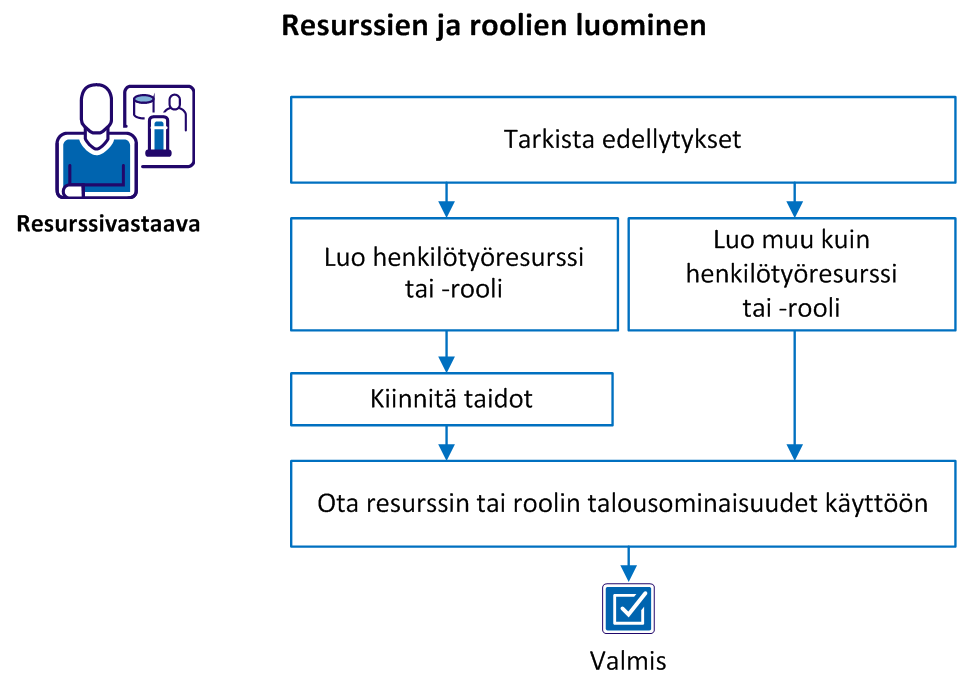
Seuraavassa kuvassa näkyvät resurssien ja roolien luomisen vaiheet.
Suorita seuraavat vaiheet:
Tarkista, että järjestelmänvalvoja on täyttänyt seuraavat edellytykset:
Voit luoda henkilötyöresurssin käyttämällä joko Koti- tai Hallinta-valikkoa. Kun luot henkilötyöresurssin Koti-valikosta, järjestelmänvalvoja pystyy aktivoimaan resurssin käyttäjätilan, luomaan hänelle kirjautumistiedot ja myöntämään hänelle käyttöoikeuksia.
Suorita seuraavat vaiheet:
Määrittää resurssin ensisijaisen roolin. Rooli voi vaihdella investoinnista toiseen. Ensijainen rooli ilmaisee muille CA Clarity PPM -resursseille resurssin tärkeimmän erikoisosaamisalueen.
Määrittää kategorian, joka osoittaa resurssin erikoistumisalueen.
Esimerkki: Ohjelmistokehitys tai Tuotemarkkinointi.
Määrittää, onko resurssi ulkopuolisen yrityksen palveluksessa.
Oletusarvo: Tyhjä
Kirjoita päivittäinen työtuntien määrä, jonka ajan resurssin odotetaan työskentelevän. Saatavuusarvo kerrotaan automaattisesti viidellä, eli tavallisen työviikon työpäivien määrällä.
Oletusarvo: 8
Huomautus: tämä kenttä on pakollinen, ja sen on oltava suurempi kuin nolla resurssin tai roolin henkilötyötyypille. ETC perustuu saatavuuteen. Tehtävälle määritetyn resurssin tai roolin kulutyypillä ei ole oletusarvon mukaista ETC:tä.
Määrittää resurssille taloustapahtumissa käytettävän koodin.
Ilmaisee tämän resurssin työaikakirjaukseen käytettävä menetelmä.
Arvot:
Oletusarvo: Clarity
Määrittää, voiko resurssi kirjata tehtävän toimeksiantoihin käytettyä aikaa työajankirjaukseen. Jos valinta on tyhjä, resurssi ei voi kirjata aikaa millekään projektille.
Oletusarvo: Valittu
Määrittää, sisällytetäänkö resurssi Datamartiin. Jos valinta on tyhjä, resurssia ei lisätä Datamartiin.
Oletusarvo: Tyhjä
Määrittää resurssin luovan henkilön nimi.
Oletusarvo: Sisäänkirjautunut resurssi.
Ilmaisee henkilötyöresurssin oletusarvoisen varausvastuuhenkilön.
Voit luoda muita kuin henkilötyöresursseja ja -rooleja, mukaan lukien laitteistoja, materiaaleja ja kuluja. Luo rooli paikkamerkkinä projektiin, jotta voit suunnitella tehtäviä ja arvioida työn laajuuden.
Suorita seuraavat vaiheet:
Määrittää roolin, joka on hierarkiassa yhtä tasoa tätä roolia ylempänä.
Esimerkki: sovelluskehittäjän rooli on verkkokehittäjän roolin päärooli.
Määrittää resurssin ensisijaisen roolin. Rooli voi vaihdella investoinnista toiseen. Ensijainen rooli ilmaisee muille CA Clarity PPM -resursseille resurssin tärkeimmän erikoisosaamisalueen.
Määrittää kategorian, joka osoittaa resurssin erikoistumisalueen.
Esimerkki: projektori, palvelin, trukki
Määrittää, onko resurssi ulkopuolisen yrityksen palveluksessa.
Oletusarvo: Tyhjä
Tämä kenttä näyttää päivittäisen työtuntien määrän, jonka ajan resurssin odotetaan työskentelevän. Saatavuusarvo kerrotaan automaattisesti viidellä, eli tavallisen työviikon työpäivien määrällä. ETC perustuu saatavuuslaskentoihin. Tehtävälle määritetyllä resurssilla tai roolilla, jonka tyyppi on kulu, ei ole oletusarvoista ETC:tä.
Oletusarvo: 8
Huomautus: Tämä kenttä on pakollinen. Sen arvon tarvitsee olla suurempi kuin nolla vain resurssin tai roolin henkilötyötyypille. Myös materiaaleilla ja laitteistoilla voi olla saatavuusarvo, mutta kuluilla ei.
Sen vastuuhenkilön nimi, jolla on muun muassa tämän resurssin varauksen asettamiseen tarvittavat käyttöoikeudet.
Oletusarvo: sisäänkirjautunut resurssi.
Määrittää resurssin luovan henkilön nimi.
Oletusarvo: Sisäänkirjautunut resurssi.
Ilmaisee henkilötyöresurssin oletusarvoisen varausvastuuhenkilön.
Voit taitojen avulla kuvailla henkilötyöresurssin tai -roolin projektitehtäville omaavat kyvyt. Henkilötyöresurssien taitojen määrittämisestä on hyötyä muille käyttäjille, jotka haluavat kiinnittää osaavimmat mahdolliset resurssit projektien rooleihin.
Suorita seuraavat vaiheet:
Näyttöön tulee Resurssin taidot -sivu, jossa näkyvät valitun resurssin tai roolin taidot.
Näyttöön tulee Valitse taidot -sivu, jossa näkyvät kaikki taitohierarkiassa kaikille resursseille ja rooleille käytettävissä olevat taidot.
Huomautus: Jos haluat lisätä taidon taitohierarkiaan, ota yhteyttä järjestelmänvalvojaasi.
Voit ottaa minkä tahansa taloustapahtumiin liittyvän resurssin tai roolin talousominaisuudet käyttöön. Resurssin tai roolin ominaisuuksien ottamiseen käyttöön sisältyvät liittyvät taloustiedot ominaisuuksissa, kuten taloussuunnittelussa ja ennusteissa.
Suorita seuraavat vaiheet:
Määrittää, ovatko resurssin tai roolin talousattribuutit käytössä taloustapahtumien investoinnille kirjaamista varten.
Määrittää käyttäjän määrittämän arvon, joka ryhmittelee resurssin tai roolin talouskäsittelyn tapahtumatyypit.
Luokittelee talouskäsittelyä varten resurssit ja roolit, joiden talousominaisuudet on otettu käyttöön.
Tarkoittaa laskutusväliin laskutettavissa olevaa prosenttiosuutta. Määritä laskutettavissa oleva kohdeprosentti, jos tarpeen.
|
Copyright © 2014 CA Technologies.
Kaikki oikeudet pidätetään.
|
|