

Como gestor de recursos o administrador de aplicaciones, primero cree roles como marcadores de posición para los recursos que requieren los proyectos. A continuación, cree los recursos que se contratan para cubrir la demanda que representan las adjudicaciones del rol. Finalmente, asigne los recursos a los equipos del proyecto oportunos.
Por ejemplo, cree un rol para un técnico de campo y, a continuación, cree recursos para el personal y los contratistas. Se puede crear un rol avanzado para un técnico de campo de contacto con más habilidades. Cree un rol de equipamiento que no sea de trabajo cuando un proyecto requiera maquinaria. A continuación, cree una entrada de recurso para cada pieza de equipamiento disponible que la compañía tenga en propiedad o en arrendamiento.
La aplicación utiliza las propiedades financieras del recurso para aplicar los costes y las tasas correctas a las transacciones del trabajo conforme se procesan. Para que se registren en CA Clarity PPM y aparezcan en las páginas y los informes financieros, active las propiedades financieras del recurso en cuestión. Los datos reales financieros solo los pueden ver en el producto aquellos recursos que estén activos financieramente.
Los siguientes gráficos muestran los pasos para crear recursos y roles.
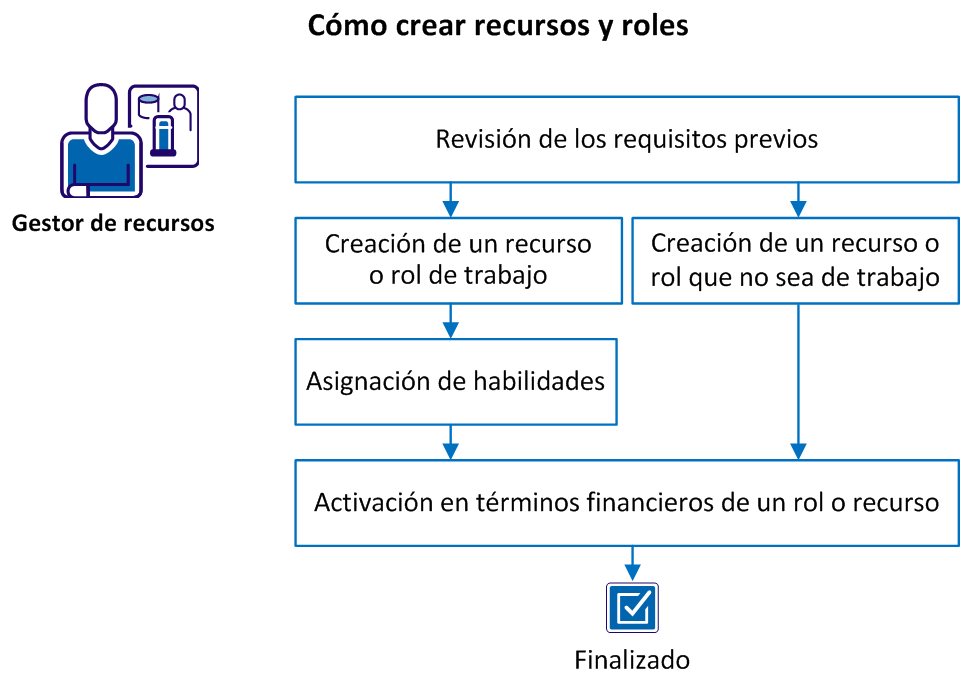
A continuación, realice los siguientes pasos:
Asegúrese de que el administrador haya cumplido los siguientes requisitos previos:
Se puede crear un recurso de trabajo mediante el menú Página principal o Administración. Cuando se crea un recurso de trabajo desde el menú Página principal, el administrador puede activar el estado de los usuarios, además de asignar derechos y credenciales de inicio de sesión.
A continuación, realice los siguientes pasos:
Indica el rol primario para el recurso. Los roles pueden cambiar de inversión a inversión. Un rol primario permite a otros recursos de CA Clarity PPM consultar en una sola mirada el área primaria de competencia de un recurso.
Define la categoría que identifica el área de experiencia del recurso.
Ejemplo: Desarrollo de software o Marketing de producto.
Especifica si el recurso funciona para una compañía externa.
Valor predeterminado: desactivado
Define el número de horas de un día laborable que el recurso está disponible para trabajar o durante las que se espera que trabaje. El número de disponibilidad se multiplica automáticamente por cinco, que es el número de días de una semana laborable estándar.
Valor predeterminado: 8
Nota: Este campo es obligatorio y su valor debe ser mayor que cero para el tipo de trabajo del recurso o del rol. La ETC se basa en la disponibilidad. Un tipo de gasto de recurso o rol que se asigna a una tarea no tiene una ETC predeterminada.
Especifica un código que se utiliza para el recurso en las transacciones financieras.
Indica el método de seguimiento utilizado para introducir tiempo para este recurso.
Valores:
Valor predeterminado: Clarity.
Especifica si el recurso puede usar la hoja de tiempo para realizar un seguimiento del tiempo que se dedica a la asignación de tareas. Si está vacío, el recurso no puede registrar tiempo en ningún proyecto.
Valor predeterminado: Seleccionado
Especifica el recurso para la inclusión en datamart. Cuando se borra, el recurso no se agrega a datamart.
Valor predeterminado: desactivado
Identifica el nombre de la persona que crea el recurso.
Valor predeterminado: el recurso conectado actualmente.
Indica el gestor de reservas predeterminado para este recurso de trabajo.
Se pueden crear roles o recursos que no sean de trabajo, incluido el equipamiento, el material o los gastos. Cree un rol como marcador de posición en un proyecto para facilitar la planificación de las tareas y calcular el alcance de trabajo.
A continuación, realice los siguientes pasos:
Especifica un nivel de rol más alto que el rol actual en una jerarquía.
Ejemplo: El rol del Desarrollador de aplicaciones es un principal al rol de Desarrollador Web.
Indica el rol primario para el recurso. Los roles pueden cambiar de inversión a inversión. Un rol primario permite a otros recursos de CA Clarity PPM consultar en una sola mirada el área primaria de competencia de un recurso.
Define la categoría que identifica el área de experiencia del recurso.
Ejemplo: proyector, servidor, camión
Especifica si el recurso funciona para una compañía externa.
Valor predeterminado: desactivado
Este campo representa el número de horas de un día laborable durante las que se espera que trabaje un recurso. El número de disponibilidad se multiplica automáticamente por cinco, que es el número de días de una semana laborable estándar. El valor de ETC se basa en cálculos de disponibilidad. Un rol o recurso del tipo gasto que esté asignado a una tarea no tiene un valor de ETC predeterminado.
Valor predeterminado: 8
Nota: Este campo es obligatorio y su valor debe ser mayor que cero solo para el tipo de trabajo del recurso o del rol. El material y equipamiento (pero no los gastos) también pueden tener un valor de disponibilidad.
Identifica el nombre del gestor que tiene derechos de acceso para realizar tareas como establecer la adjudicación de este recurso.
Valor predeterminado: recurso conectado actualmente.
Identifica el nombre de la persona que crea el recurso.
Valor predeterminado: el recurso conectado actualmente.
Indica el gestor de reservas predeterminado para este recurso de trabajo.
Se pueden utilizar las habilidades para describir los talentos que posee un recurso de trabajo o un rol para las tareas del proyecto. El hecho de definir las habilidades de los recursos de trabajo es útil para otros usuarios que desean asignar los recursos más cualificados a los roles en los proyectos.
A continuación, realice los siguientes pasos:
Se muestra la página Habilidades del recurso, en la que se muestran las habilidades del recurso o el rol seleccionados.
La página Seleccionar habilidades aparece para mostrar todas las habilidades disponibles en la jerarquía de habilidades para todos los recursos y los roles.
Nota: Para agregar una habilidad a la jerarquía de habilidades, póngase en contacto con su administrador.
Se deben activar financieramente todos los recursos o roles involucrados en transacciones financieras. Al activar un recurso o rol, se incluyen los datos financieros asociados en funciones como la planificación financiera y la previsión.
A continuación, realice los siguientes pasos:
Indica si los atributos financieros de un recurso o rol están activados para registrar actividades de gestión financiera con respecto a una inversión.
Especifica un valor definido de usuario que agrupa los tipos de transacción para el procesamiento financiero del recurso o rol.
Clasifica los recursos y los roles activados financieramente para el procesamiento financiero.
Hace referencia al porcentaje de la tasa de facturación objetivo que se puede facturar. Introduzca el porcentaje del objetivo de facturación para este recurso, si procede.
|
Copyright © 2014 CA Technologies.
Todos los derechos reservados.
|
|