

作为资源经理或应用程序管理员,首先创建角色作为您的项目需要的资源的占位符。 然后创建您雇用来满足角色分配所代表的需求的资源。 最后,将资源委派给正确的项目团队。
例如,为现场技术员创建角色,然后为您的职员和临时工创建资源。 您可以为现场技术员负责人创建具有更多技能的高级角色。 只要项目需要机械设备时,就创建非人工设备角色。 然后为您的公司拥有或租赁的每个可用设备创建资源项。
处理资源的工作事务时,应用程序便使用资源的财务属性将正确的费率和成本应用于资源的工作事务。 要过帐到 CA Clarity PPM 并显示在财务页面和报告中,请启用资源的财务属性。 仅对于启用财务功能的资源,财务实际值在产品中才可见。
下图显示创建资源和角色的步骤。
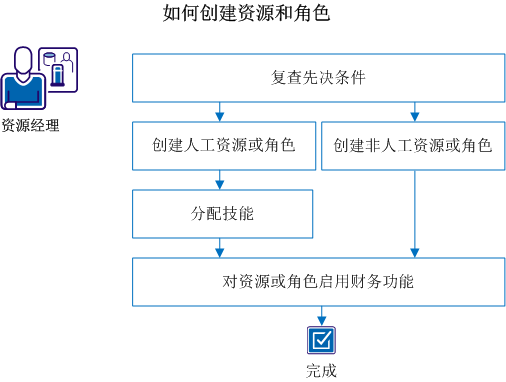
请按下列步骤操作:
确认您的管理员已经满足以下先决条件:
您可以使用“主页”或者“管理”菜单创建人工资源。 从“主页”菜单创建人工资源时,您的管理员可以激活他们的用户状态并分配权限和登录凭据。
请按下列步骤操作:
指示资源的主要角色。 角色可以因投资而异。 主要角色使得其他 CA Clarity PPM 资源可以即刻了解资源的主要专业领域。
定义标识资源专业领域的类别。
示例:“软件开发”或“产品营销”。
指定资源是否为外部公司工作。
默认:不选中
定义资源在一个工作日中预期工作的小时数。 可用性数字将自动乘以 5(标准工作周的天数)。
默认值:8
注意:此字段为强制性的,并且对于资源或角色的人工类型,必须大于零。 ETC 基于可用性: 委派给任务的资源或角色的支出类型没有默认 ETC。
指定在财务事务中用于资源的代码。
表示用于为资源输入时间的跟踪方法。
值:
默认值:Clarity
指定资源是否可以使用时间表跟踪任务委派所用的时间。 清除后,资源无法在任何项目上记录时间。
默认:选中
指定要包括在数据仓库中的资源。 如果未选中此选项,则不会将资源添加到数据仓库。
默认:不选中
标识资源创建者的姓名。
默认:资源当前已登录。
指示此人工资源的默认预定经理。
您可以创建非人工资源和角色,包括设备、材料或支出。 在项目中创建作为占位符的角色,以帮助您计划任务并估计工作范围。
请按下列步骤操作:
指定在层次结构中比此角色高一级的角色。
示例:“应用程序开发人员”角色是“Web 开发人员”角色的父级角色。
指示资源的主要角色。 角色可以因投资而异。 主要角色使得其他 CA Clarity PPM 资源可以即刻了解资源的主要专业领域。
定义标识资源专业领域的类别。
示例:投影仪、服务器、卡车
指定资源是否为外部公司工作。
默认:不选中
此字段表示资源在一个工作日中预期工作的小时数。 可用性数字将自动乘以 5(标准工作周的天数)。 ETC 基于可用性计算。 委派给任务的支出类型资源或角色没有默认 ETC。
默认值:8
注意:此字段为强制性的,并且对于人工类型的资源或角色,必须大于零。 材料和设备(但不是支出)也可以有可用性值。
标识有权履行职责(如为此资源设置分配)的经理的姓名。
默认:当前登录的资源。
标识资源创建者的姓名。
默认:资源当前已登录。
指示此人工资源的默认预定经理。
您可以使用技能来说明人工资源或角色针对项目任务所拥有的才能。 定义人工资源的技能对于想将最合格的资源分配给项目上的角色的其他用户是非常有帮助的。
请按下列步骤操作:
“资源技能”页面出现,显示选定资源或角色的技能。
“选择技能”页面出现,显示所有资源和角色的技能层次结构中可用的所有技能。
注意:要将技能添加到技能层次结构中,请联系您的管理员。
您可以为涉及财务事务的资源或角色启用财务功能。 使资源或角色在功能上包含相关财务数据,如财务计划和预测。
请按下列步骤操作:
指示是否启用资源或角色的财务特性来针对投资记录财务管理活动。
指定用户定义的值,用于分组资源或角色财务处理的事务类型。
对已启用财务功能的资源和角色进行财务处理归类。
指可开单的目标开单费率的百分比。 输入此资源的目标可开单百分比(如果适用)。
|
版权所有 © 2014 CA Technologies。
保留所有权利。
|
|