

Som resursansvarig eller programadministratör skapar du roller först som platshållare för de resurser som ditt projekt kräver. Sedan skapar du de resurser som du vill använda för att tillgodose efterfrågan som har identifierats i rollallokeringar. Till sist tilldelar du dina resurser till rätt projektteam.
Du kan till exempel skapa en roll för att en fälttekniker och sedan skapa resurser för personal och entreprenörer. Du kan skapa en avancerad roll för en huvudtekniker med fler kompetenser. Skapa en icke-arbetsrelaterad roll när ett projekt kräver utrustning. Skapa sedan en resurspost för varje tillgänglig utrustning som företaget äger eller leasar.
Programmet använder ekonomiska egenskaper för resursen för att tillämpa rätt priser och kostnader till transaktioner medan de bearbetas. Om du vill skicka till CA Clarity PPM och visa data på ekonomiska sidor och i ekonomiska rapporter, kan du aktivera ekonomiska egenskaper för en resurs. De rapporterade ekonomivärdena är synliga i programmet endast om en resurs är ekonomiskt aktiverad.
Följande bild visar stegen för att skapa resurser och roller.
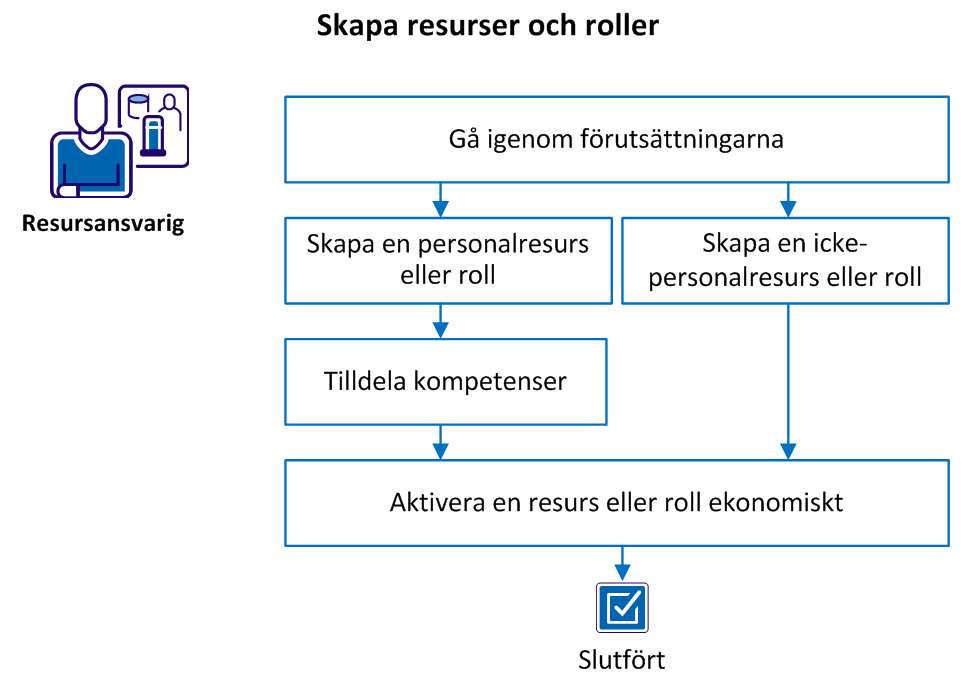
Följ dessa steg:
Kontrollera att administratören har uppfyllt följande förutsättningar:
Du kan skapa en personalresurs med menyn Hem eller Administration. När du skapar en personalresurs på menyn Hem kan din administratör aktivera deras användarstatus och tilldela behörigheter och inloggningsuppgifter.
Följ dessa steg:
Resursens primära roll. Roller kan ändras från investering till investering. En primär roll låter andra CA Clarity PPM-resurser få en översikt av den primära expertområdet för en resurs.
Definierar den kategori som identifierar resursens expertområde.
Exempel: Programutveckling eller Produktmarknadsföring.
Anger om resursen arbetar på ett externt företag.
Standard: Avmarkerat
Definierar hur många timmar i en arbetsdag som resursen är förväntad att arbeta. Tillgänglighetsnumret multipliceras automatiskt med 5, vilket är antalet dagar i en vanlig arbetsvecka.
Standard: 8
Obs! Detta fält är obligatoriskt och måste vara större än noll för resurser eller roller av typen Personal. ETC är baserat på tillgänglighet. En utgiftstyp av en resurs eller roll som tilldelas till en uppgift har inte något ETC-standardvärde.
Anger en kod som används för resursen i ekonomiska transaktioner.
Visar de spårningsmetoder som används för att ange tid för denna resurs.
Värden:
Standard: Clarity
Anger om resursen kan använda tidkort för att spåra tiden som används för uppgiftstilldelningar. Om alternativet är avmarkerat kan inte resursen logga tid för projekt.
Standard: Valt
Anger resursen för inkluderande i datamart. När alternativet är inaktiverat läggs inte resursen till i datamart.
Standard: Avmarkerat
Identifierar namnet på personen som har skapat resurserna i detta fält.
Standard: Den resurs som är inloggad för tillfället.
Anger standardbokningshanterare för denna arbetsresurs.
Du kan skapa icke-personalresurser och -roller som utrustning, material och utgifter. Skapa en roll som en platshållare i ett projekt för att hjälpa dig med planeringen av uppgifter och för att beräkna omfattningen av ett arbete.
Följ dessa steg:
Anger att rollen är på en högre nivå än den här rollen i en hierarki.
Exempel: Rollen Programutvecklare är överordnad rollen Webbutvecklare.
Resursens primära roll. Roller kan ändras från investering till investering. En primär roll låter andra CA Clarity PPM-resurser få en översikt av den primära expertområdet för en resurs.
Definierar den kategori som identifierar resursens expertområde.
Exempel: Projektor, server, bil
Anger om resursen arbetar på ett externt företag.
Standard: Avmarkerat
Definierar hur många timmar i en arbetsdag som resursen är förväntad att arbeta. Tillgänglighetsnumret multipliceras automatiskt med 5, vilket är antalet dagar i en vanlig arbetsvecka. ETC är baserat på tillgänglighet. En utgiftstyp av en resurs eller roll som tilldelas till en uppgift har inte något ETC-standardvärde.
Standard: 8
Obs! Detta fält är obligatoriskt och måste vara större än noll endast för resurser eller roller av typen Personal. Material och utrustning (men inte utgifter) kan också ha ett tillgänglighetsvärde.
Namnet på den ansvarige som har åtkomstbehörigheter för att utföra åtgärder som exempelvis att ställa in allokering för denna resurs.
Standard: Den resurs som är inloggad för tillfället.
Identifierar namnet på personen som har skapat resurserna i detta fält.
Standard: Den resurs som är inloggad för tillfället.
Anger standardbokningshanterare för denna arbetsresurs.
Du kan använda kompetenser för att beskriva kunskaper en arbetsresurs eller roll har för projektuppgifter. Att definiera kompetenser för arbetskraftsresurser är användbart för andra användare som vill tilldela de mest kvalificerade resurserna för roller i ett projekt.
Följ dessa steg:
Sidan Resurskompetenser visas med kompetenser för den valda resursen eller rollen.
Sidan där du kan välja kompetenser visas som visar alla tillgängliga kompetenser i hierarkin för alla resurser och roller.
Obs! Om du vill lägga till en kompetens i kompetenshierarkin kontaktar du administratören.
Du kan ekonomiskt aktivera en resurs eller roll som är involverad med ekonomiska transaktioner. När du aktiverar en resurs eller roll inkluderas associerade ekonomiska data i funktioner som t.ex. ekonomisk planering och prognoser.
Följ dessa steg:
Anger om ekonomiska attribut för en resurs eller roll är aktiverade för ekonomiska aktiviteter mot en investering.
Anger ett användardefinierat värde som grupperar transaktionstyper för ekonomisk bearbetning för resursen eller rollen.
Kategoriserar ekonomiskt aktiverade resurser och roller för ekonomisk bearbetning.
Detta står för den procentandel av målfaktureringspriset som är fakturerbart. Ange fakturerbart mål för resursen, om tillämpligt.
|
Copyright © 2014 CA Technologies.
Med ensamrätt.
|
|