

Följande scenarier visar hur teammedlemmar och en teamansvarig kan använda en panel.
Exempel: Övervaka projektstatus
Karen är en teammedlem som ansvarar för att följa upp projektledningsinformation i flera projekt, och hon skapar en panel med flikar. Från detaljsidan på den nya panelen skapar hon portlets som ska visa paneldata. Portletarna innehåller följande information:
Karen konfigurerar sin panel genom att bestämma vilka portlets som ska visas på varje flik. Karen justerar sedan layouten av portlets på varje flik genom att dra och släppa portlets på plats på flikens layoutavsnitt. Hon lägger till ett filter som ger henne möjlighet att filtrera information för alla portlets samtidigt. När panelen är klar visar hon panelen, filtrerar efter information som hon vill ha och exporterar en kopia till PowerPoint som ett test.
Före teammötet varje vecka tittar hon på panelen för att kontrollera hennes projekt, exporterar resultaten till PowerPoint och ger information till den som ansvarar för hennes team. Den som är teamansvarig inkluderar PowerPoint-bilderna i den vanliga mötespresentationen.
Exempel: Slutföra utvecklingsåtgärder och korrigera programvara
Roberto är en teammedlem som inte har behörighet att skapa paneler och han navigerar till Paneler. Roberto kan se två paneler som hans teamansvarige delar med honom: Security Dev Team och Weekly Time Entries. Roberto tittar på panelen Security Dev Team. Han ser att han har fem utvecklingsuppgifter att utföra och tre programvarufel att korrigera. Han klickar på den första uppgiften för att få mer information och börjar sedan att arbeta på uppgiften.
Exempel: Dela en panel med en OBS-utvecklingsenhet
Stan är teamansvarig och skapar en panel med två flikar: Team Work och Team Status. Han fyller i flikarna med portlets som han skapat i förväg och med standardportlets som han har åtkomst till. Stan lägger till följande portlets:
Stan tillåter inte att andra användare anpassar hans panel. Han delar panelen med hela OBS-utvecklingsenheten och ledningsgruppen, och dessa användare kan visa portlets i panelen.
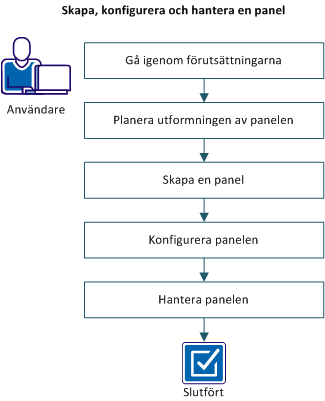
Följande diagram beskriver hur en användare skapar, konfigurerar och hanterar en panel.
Följ dessa steg:
|
Copyright © 2014 CA Technologies.
Med ensamrätt.
|
|