

Maak als resourcemanager of toepassingsbeheerder eerst rollen als tijdelijke aanduiding voor de resources die vereist zijn voor uw projecten. Maak vervolgens de resources die u inhuurt om aan de vraag te voldoen die de roltoekenningen vertegenwoordigen. Wijs ten slotte uw resources toe aan de juiste projectteams.
Maak bijvoorbeeld een rol voor een technisch medewerker en maak vervolgens resources voor uw personeel en aannemers. U kunt een geavanceerde rol maken voor een hoofd technische dienst met meer vaardigheden. Maak een niet-arbeidsrol voor apparatuur wanneer er apparatuur is vereist voor een project. Vervolgens voert u een resource in voor elk beschikbaar apparaat dat uw bedrijf bezit of huurt.
In de toepassing worden de financiële eigenschappen van de resource gebruikt om de juiste tarieven en kosten toe te passen op de transacties voor werkzaamheden als deze worden verwerkt. Om te boeken naar CA Clarity PPM en te worden weergegeven in de financiële pagina's en rapporten, schakelt u de financiële eigenschappen voor een resource in. De financiële gerealiseerde kosten zijn alleen zichtbaar in het product als een resource financieel is ingeschakeld.
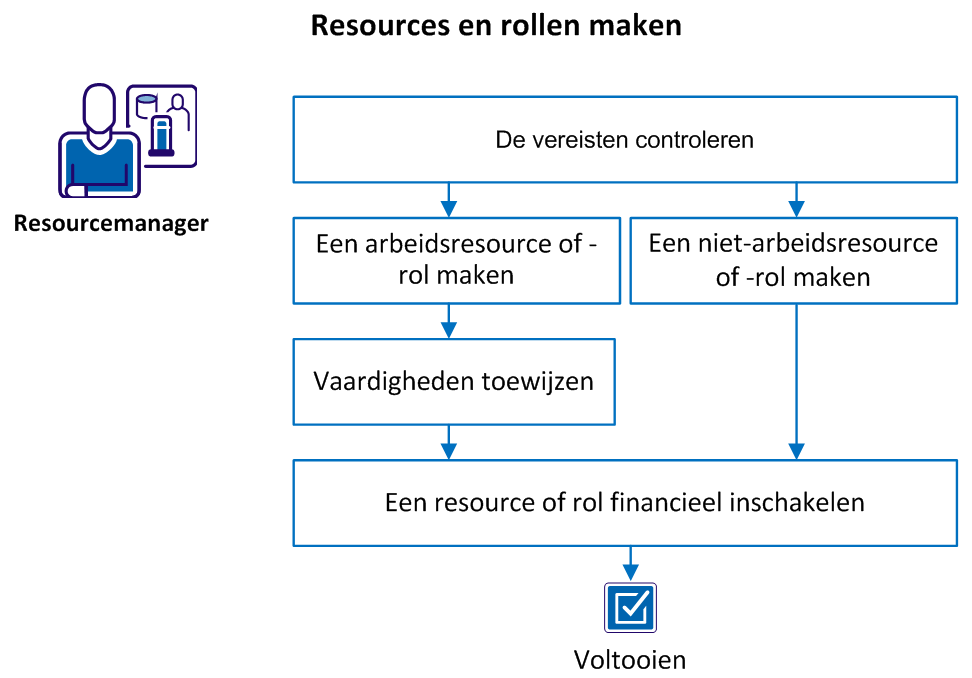
De volgende afbeelding toont de stappen voor het maken van resources en rollen.
Volg de onderstaande stappen:
Controleer of uw beheerder aan de volgende vereisten heeft voldaan:
U kunt een arbeidsresource maken via de startpagina of het menu Beheer. Wanneer u een arbeidsresource maakt in het menu Home, kan uw beheerder zijn/haar gebruikersstatus activeren en toegangsrechten en aanmeldingsreferenties toewijzen.
Volg de onderstaande stappen:
Geeft de primaire rol aan voor de resource. Rollen kunnen per investering veranderen. Aan een primaire rol kunnen andere CA Clarity PPM-resources meteen zien wat het primaire specialisme van de resource is.
Definieert de categorie die het specialisme van de resource aanduidt.
Voorbeeld: Softwareontwikkeling of Productmarketing
Geeft aan of de resource voor een extern bedrijf werkt.
Standaard: leeg
Definieert het aantal uren per werkdag dat de resource naar verwachting werkt. Het aantal voor beschikbaarheid wordt automatisch vermenigvuldigd met 5, het aantal dagen in een standaardwerkweek .
Standaard: 8
Opmerking: dit veld is verplicht en moet groter zijn dan nul voor het type arbeid van resource of rol. ETC is gebaseerd op de beschikbaarheid. Een uitgavetype van resource of rol dat is toegewezen aan een taak heeft geen standaard-ETC.
Geeft een code die wordt gebruikt voor de resource in financiële transacties.
Geeft de traceermethode aan die wordt gebruikt om tijd in te voeren voor deze resource.
Waarden:
Standaard: Clarity
Geeft aan of de resource gebruik kan maken van urenstaten om de uren bij te houden die aan taaktoewijzingen zijn besteed. Als dit niet is ingeschakeld, kan de resource voor geen enkel project tijd boeken.
Standaard: ingeschakeld
Geeft de resource aan die wordt opgenomen in Datamart. Als dit veld leeg is, wordt de resource niet toegevoegd in Datamart.
Standaard: leeg
De naam van de persoon die de resource maakt.
Standaard: De resource die op dat moment is aangemeld.
Geeft de standaard boekingsmanager aan voor deze arbeidsresource.
U kunt niet-arbeidsresources en -rollen maken, waaronder apparatuur, materiaal of uitgaven. Maak een rol als tijdelijke aanduiding in een project, zodat u taken kunt plannen en de omvang van de werkzaamheden in kunt schatten.
Volg de onderstaande stappen:
Geeft de rol aan die zich één niveau hoger in een hiërarchie bevindt dan deze rol.
Voorbeeld: de rol Toepassingsontwikkelaar is een bovenliggende rol voor Webontwikkelaar.
Geeft de primaire rol aan voor de resource. Rollen kunnen per investering veranderen. Aan een primaire rol kunnen andere CA Clarity PPM-resources meteen zien wat het primaire specialisme van de resource is.
Definieert de categorie die het specialisme van de resource aanduidt.
Voorbeeld: projector, server, vrachtauto
Geeft aan of de resource voor een extern bedrijf werkt.
Standaard: leeg
Dit veld geeft het aantal uren per werkdag weer waarop de resource naar verwachting werkt. Het aantal voor beschikbaarheid wordt automatisch vermenigvuldigd met 5, het aantal dagen in een standaardwerkweek . ETC is gebaseerd op beschikbaarheidsberekeningen. Een resource of rol van het type uitgave, die is toegewezen aan een taak, heeft geen standaard-ETC.
Standaard: 8
Opmerking: dit veld is verplicht en moet groter zijn dan nul, uitsluitend voor het type arbeid van resource of rol. Materiaal en apparatuur (maar niet uitgaven) kunnen ook een beschikbaarheidswaarde hebben.
Identificeert de naam van de manager met toegangsrechten om taken uit te voeren, zoals het instellen van de toekenning voor deze resource.
Standaard: de resource die op dat moment is aangemeld.
De naam van de persoon die de resource maakt.
Standaard: De resource die op dat moment is aangemeld.
Geeft de standaard boekingsmanager aan voor deze arbeidsresource.
U kunt aan de hand van vaardigheden de talenten omschrijven waarover een arbeidsresource of -rol beschikt met betrekking tot projecttaken. Het definiëren van de vaardigheden van arbeidsresources is nuttig voor andere gebruikers die de meest gekwalificeerde resources willen toewijzen aan rollen in projecten.
Volg de onderstaande stappen:
De pagina Resourcevaardigheden wordt weergegeven, waarop de vaardigheden voor de geselecteerde resource of rol worden vermeld.
De pagina Vaardigheden selecteren wordt weergegeven, waarop alle beschikbare vaardigheden in de vaardighedenhiërarchie worden getoond voor alle resources en rollen.
Opmerking: als u een vaardigheid aan de vaardigheidshiërarchie wilt toevoegen, neem dan contact op met de beheerder.
U kunt elke resource of rol die betrokken is bij financiële transacties financieel inschakelen. Wanneer u de resource of de rol inschakelt, betreft dat ook gekoppelde financiële gegevens in functies zoals financiële planning en prognoses.
Volg de onderstaande stappen:
Geeft aan of de financiële kenmerken voor een resource of rol zijn ingeschakeld om activiteiten van financieel management voor een investering vast te leggen.
Geeft een door de gebruiker gedefinieerde waarde aan die transactietypes voor financiële verwerking van de resource of rol groepeert.
Deelt financieel ingeschakelde resources en rollen voor financiële verwerking in categorieën in.
Verwijst naar het percentage van het doelfactuurtarief dat factureerbaar is. Voer het doelpercentage in dat factureerbaar is voor deze resource, indien van toepassing.
|
Copyright © 2014 CA Technologies.
Alle rechten voorbehouden.
|
|