

Organisaties baseren hun OBS-hiërarchie voor resources vaak op rapportagerelaties en organigrammen uit de praktijk. Elk knooppunt in de resource-OBS vertegenwoordigt een afdelingsmanager. Een senior manager heeft bijvoorbeeld een team van drie managers die rechtstreeks aan hem rapporteren en 40 uur per week werken. De capaciteit van de directe ondergeschikten voor een bepaalde week is 120 uur. De leidinggevende manager heeft ook 15 indirecte werknemers die aan drie directe managers rapporteren. De totale capaciteit van de organisatorische eenheid omvat de eenheden voor elk van de managers. De totale capaciteit is de som van de capaciteit van de directe ondergeschikten (120) plus de indirecte ondergeschikten (600).
Als resourcemanager deelt u rapportagestructuur die vergelijkbaar is met de structuur van de leidinggevende manager. U deelt ook de volgende doelen:
In dit voorbeeld navigeert de leidinggevende manager, naar de pagina Overzicht capaciteitsplanning. De manager stelt het OBS-filter van de resource in op de resource-OBS van het hoogste niveau (het niveau met de directe ondergeschikten). De manager stelt de OBS-filtermodus ook zo in dat de eenheid en onderliggende eenheden worden opgenomen. De portlet Overzicht capaciteitsplanning biedt een volledig overzicht van de capaciteit, vraag, resterende bandbreedte en werkelijke uren. Het capaciteitsplanningoverzicht verschijnt in een uitvouwbare hiërarchie met een tijdsafhankelijk diagram van capaciteit en vraagmeetwaarden. De leidinggevende manager bekijkt de capaciteitsplanningsgegevens op hoog niveau die worden gegroepeerd per resource-OBS. Als u meer details wilt bekijken, biedt de portlet de mogelijkheid de volgende subportlets uit te vouwen:
In het volgende diagram wordt beschreven hoe een resourcemanager de capaciteitsplanning beheert.
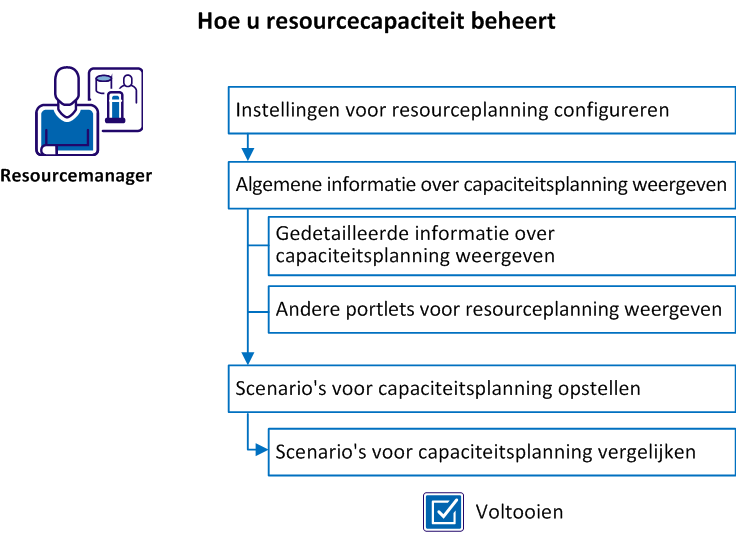
Volg de onderstaande stappen:
Voordat u resourcecapaciteit gaat beheren, dient u met uw beheerder samen de volgende items te configureren.
Volg de onderstaande stappen:
Opmerking: als u de toegangsrechten wilt toewijzen met behulp van een groep, wijst u de gebruiker toe aan een van de volgende groepen: Resourcemanager of Resourceplanner.
Deze instelling wordt weergegeven in de investeringsvraagmeetwaarden voor de geselecteerde OBS-eenheid voor personeel.
Gebruik de pagina Overzicht capaciteitsplanning om een algemeen overzicht van de resourcecapaciteit, niet-vervulde rollen en de resourcevraag voor een geselecteerd OBS-niveau te bekijken. Stel aanvullende filtercriteria in voor het overzicht van capaciteitsplanning om gegevens weer te geven over de betreffende resources en investeringen.
Volg de onderstaande stappen:
Voor de berekening van de toekenning (vast personeel, voorlopig geboekt personeel en onvervulde rollen), wordt eerst gekeken naar de personeel-OBS op teamniveau. Als de personeel-OBS overeenkomt met de filter-OBS, wordt de genoemde resource opgenomen in de berekening van de toekenning. Indien deze niet overeenkomt, wordt de resource niet opgenomen in de berekening. Als de personeel-OBS leeg is, wordt er gecontroleerd of de filter-OBS overeenkomt met de OBS op het eigenschappenniveau van de resource. Als deze overeenkomt, wordt de resource in de berekening meegenomen en anders wordt deze tijdens de berekening genegeerd.
Definitief geboekt personeel: geeft de genoemde resources met vaste boekingsstatus weer, exclusief meetwaarden voor rollen.
Voorlopig geboekt personeel: geeft de genoemde resources met voorlopige of gemengde boekingsstatus weer, exclusief meetwaarden voor rollen. Gemengde status wordt gerapporteerd als voorlopig geboekt personeel omdat dit betekent dat er een wijziging is in de manier waarop de resource is gepland om te worden toegekend.
Onvervulde rollen: vertegenwoordigt rollen die zijn toegekend aan investeringen, ongeacht boekingsstatus. Als het boekingsstatusfilter wordt gebruikt, worden de resultaten verder beperkt afhankelijk van het filter.
De portlet Overzicht van capaciteitsplanning bevat ook gedetailleerde informatie over individuele resources, onvervulde rollen en vraag naar resources door investeringen. Selecteer bijvoorbeeld een specifieke resource-OBS en selecteer Eenheid en onderliggende eenheden als filtermodus. De OBS-eenheid en de onderliggende eenheden worden weergegeven op de pagina Overzicht capaciteitsplanning. Als u de personeeltoekenningsdetails voor een specifieke onderliggende OBS-eenheid wilt weergeven, klikt u op het pictogram Resources voor die OBS-eenheid. De portlet Personeelstoekenning wordt geopend en wordt voorgefilterd om u alleen resources te laten zien die zijn toegewezen aan de OBS-eenheid.
Volg de onderstaande stappen:
De lijst Personeelstoekenning geeft genoemde resources weer waarvoor de personeels-OBS voor teamleden voldoet aan de filtercriteria. Als de instelling voor personeels-OBS leeg is, worden de eigenschappen voor de resource-OBS voor de geselecteerde OBS-eenheid als filtercriteria gebruikt. De toekenningsgegevens per resource zijn de totale toekenning van de resource voor alle investeringen waaraan deze resource is toegekend nadat alle filtercriteria voor investeringen zijn toegepast.
De lijst Onvervulde rollen geeft de onvervulde rollen weer waarvoor de personeels-OBS voor teamleden voldoet aan de filter-OBS. Als de instelling voor personeels-OBS leeg is, wordt de rol OBS-eigenschappen voor de geselecteerde OBS-eenheid gebruikt voor de filtercriteria.
De lijst Investeringsvraag geeft de investeringen weer met genoemde resources en/of rollen als teamleden waarbij de instelling voor de personeels-OBS overeenkomt met de filter-OBS. Als de personeels-OBS leeg is, worden de eigenschappen van de OBS van de resource voor de geselecteerde OBS-eenheid voor de filtercriteria gebruikt. De toekenningsgegevens per investering zijn de totale toekenning van alle overeenkomende genoemde resources en rollen van de investering voor de geselecteerde OBS.
Opmerking: de filtercriteria die zijn ingesteld voor de pagina Overzicht capaciteitsplanning worden doorgegeven aan de analyseportlet om de resultaten voor te filteren. De analyseportlets bevatten standaardwaarden voor hun filtercriteria op basis van de OBS-eenheid en het hiërarchieniveau van waaruit u klikt voor een gedetailleerd overzicht.
|
Copyright © 2014 CA Technologies.
Alle rechten voorbehouden.
|
|