

En tant que responsable des ressources ou administrateur d'application, créez d'abord les rôles sous forme de paramètres fictifs pour les ressources dont vos projets ont besoin. Créez ensuite les ressources que vous embauchez pour remplir la demande que les allocations de rôles représentent. Enfin, affectez vos ressources aux équipes de projet appropriées.
Par exemple, créez un rôle pour un technicien sur le terrain, puis créez des ressources pour votre personnel et vos sous-traitants. Vous pouvez créer un rôle avancé pour un technicien supérieur sur site possédant des compétences supplémentaires. Créez un rôle d'équipement autre que de type main-d'oeuvre quand un projet requiert des machines. Créez ensuite une entrée de ressource pour chaque équipement disponible que votre société possède ou loue.
L'application utilise les propriétés financières de la ressource pour appliquer les taux et les coûts appropriés à leurs transactions lors de leur traitement dans les travaux en cours. Pour enregistrer les transactions CA Clarity PPM et pour les afficher dans les pages et rapports financiers, activez les propriétés financières d'une ressource. Les charges financières constatées sont affichées dans le produit uniquement pour les ressources activées financièrement.
Le graphique suivant indique les étapes de création de ressources et de rôles.
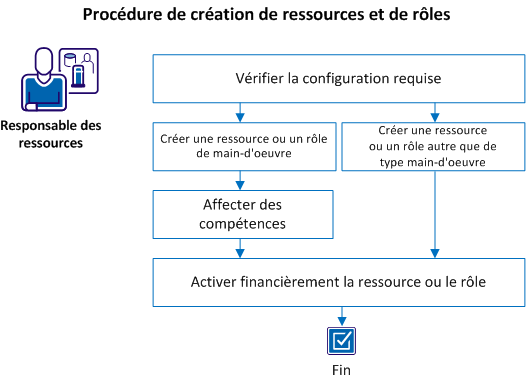
Procédez comme suit :
Vérifiez que votre administrateur a :
Vous pouvez créer une ressource de main-d'oeuvre à l'aide des menus Accueil ou Administration. Lorsque vous créez une ressource de main-d'oeuvre à partir du menu Accueil, votre administrateur peut activer le statut d'utilisateur de cette ressource et lui affecter des droits et des informations d'identification.
Procédez comme suit :
Indique le rôle principal pour la ressource. Les rôles peuvent changer d'un investissement à l'autre. Un rôle principal permet à d'autres ressources CA Clarity PPM de consulter facilement le principal domaine d'expertise d'une ressource.
Définit la catégorie qui identifie le domaine d'expertise de la ressource.
Exemple : Développement de logiciels ou Marketing produit
Indique si la ressource travaille pour une société externe.
Par défaut : option désactivée
Correspond au nombre d'heures d'une journée de travail que la ressource est supposée réaliser. La valeur de la disponibilité est automatiquement multipliée par cinq, ce qui correspond au nombre de jours dans une semaine de travail standard.
Par défaut : 8
Remarque : Ce champ est obligatoire et sa valeur doit être supérieure à zéro pour le type de main-d'oeuvre de la ressource ou du rôle. La charge restante est basée sur la disponibilité. Le type de dépense de la ressource ou du rôle affectés à une tâche n'inclut pas de charge restante par défaut.
Spécifie le code utilisé pour la ressource dans les transactions financières.
Indique les méthodes de suivi utilisées pour la saisie de temps de cette ressource.
Valeurs :
Par défaut : Clarity
Spécifie si la ressource peut utiliser des feuilles de temps dans le cadre du suivi du temps passé sur les affectations de tâche. Si cette option est désélectionnée, la ressource ne peut pas enregistrer le temps utilisé sur ses projets.
Par défaut : option sélectionnée
Spécifie la ressource à inclure dans Datamart. Une fois effacée, la ressource n'est pas ajoutée à Datamart.
Par défaut : option désactivée
Identifie le nom de la personne créant la ressource.
Par défaut : ressource actuellement connectée.
Indique le responsable des réservations par défaut pour la ressource de main-d'oeuvre.
Vous pouvez créer des ressources et des rôles autres que de type main-d'oeuvre, notamment de type équipement, matériel ou dépense. Créez un rôle sous forme de paramètre fictif dans un projet afin de faciliter la planification des tâches et l'estimation de l'étendue du travail.
Procédez comme suit :
Spécifie le rôle à un niveau au-dessus de ce rôle dans la hiérarchie.
Exemple : Le rôle Développeur d'applications est un rôle parent du rôle Développeur Web.
Indique le rôle principal pour la ressource. Les rôles peuvent changer d'un investissement à l'autre. Un rôle principal permet à d'autres ressources CA Clarity PPM de consulter facilement le principal domaine d'expertise d'une ressource.
Définit la catégorie qui identifie le domaine d'expertise de la ressource.
Exemple : projecteur ou serveur, poids-lourd.
Indique si la ressource travaille pour une société externe.
Par défaut : option désactivée
Ce champ correspond au nombre d'heures d'une journée de travail que la ressource est supposée réaliser. La valeur de la disponibilité est automatiquement multipliée par cinq, ce qui correspond au nombre de jours dans une semaine de travail standard. La charge restante est basée sur la disponibilité calculée. Les ressources ou les rôles de type Dépense affectés à une tâche n'incluent pas de charge restante par défaut.
Par défaut : 8
Remarque : Ce champ est obligatoire et sa valeur doit être supérieure à zéro uniquement pour la ressource ou le rôle de type de main-d'oeuvre. Vous pouvez également définir une valeur de disponibilité pour le matériel et l'équipement (mais pas les dépenses).
Identifie le nom du responsable possédant les droits d'accès nécessaires pour réaliser des tâches telles que la définition de l'allocation à cette ressource.
Par défaut : ressource actuellement connectée.
Identifie le nom de la personne créant la ressource.
Par défaut : ressource actuellement connectée.
Indique le responsable des réservations par défaut pour la ressource de main-d'oeuvre.
Vous pouvez utiliser des compétences pour décrire les talents d'une ressource ou d'un rôle de main-d'oeuvre pour la réalisation des tâches du projet. La définition des compétences de ressources de main-d'oeuvre est utile pour les autres utilisateurs qui souhaitent affecter les ressources les plus qualifiées à des rôles dans des projets.
Procédez comme suit :
La page Compétences des ressources s'affiche et indique les compétences de la ressource ou du rôle sélectionnés.
La page Sélectionner des compétences s'ouvre et indique toutes les compétences disponibles dans la hiérarchie de compétences pour la totalité des ressources et des rôles.
Remarque : Pour ajouter une compétence à la hiérarchie des compétences, contactez votre administrateur.
Vous devez activer financièrement une ressource ou un rôle impliqués dans des transactions financières. L'activation de la ressource ou du rôle inclut des données financières associées dans des fonctionnalités telles que la planification et la prévision financières.
Procédez comme suit :
Indique si l'enregistrement des activités de gestion financière au niveau d'un investissement est activé dans les attributs financiers d'une ressource ou d'un rôle.
Spécifie une valeur définie par l'utilisateur qui groupe des types de transactions dans le cadre du traitement financier de la ressource ou du rôle.
Classe les ressources et les rôles activés financièrement en vue de leur traitement financier.
Il s'agit du pourcentage du taux de facturation ciblé qui est facturable. Saisissez le pourcentage facturable cible de cette ressource, le cas échéant.
|
Copyright © 2014 CA Technologies.
Tous droits réservés.
|
|