

Можно отображать капитальные и операционные расходы отдельно на странице финансовой сводки и в подробном финансовом плане. Можно вводить сведения о расходах следующими способами:
Страница финансовой сводки
Страница финансовой сводки для инвестиции отображает капитальные и операционные затраты высокого уровня для плановых затрат. Можно изменять суммы финансовой сводки до создания плана-смета затрат (POR). При создании POR, поля для операционных и капитальных затрат в разделах плановых затрат финансовой сводки становятся доступными только для чтения. Информация POR автоматически обновляет поля плановых затрат на странице финансовой сводки. Последний утвержденный бюджет обновляет поля бюджета.
Подробный финансовый план
Можно создать подробный финансовый план вручную или заполнить план автоматически из задач или выделений команды. Для заполнения из задач или выделений команды, необходимо выбрать в качестве атрибута группировки "Тип затрат". Для автоматического заполнения затрат и бюджетных планов капитальными и операционными затратами, используйте один из следующих методов:
Укажите параметры, заданные на уровне инвестиции (капитальные или операционные) для всех задач. Если тип затрат не указан, по умолчанию задается тип "Операционные". Если необходимо, можно перезаписать значение по умолчанию на уровне задач или иерархии задач для отдельных задач. Например, если имеется инвестиция, в которой большинство задач имеют операционные затраты и несколько –капитальные затраты. Установите тип затрат инвестиции как операционный, таким образом задачи унаследуют операционный тип затрат. Для каждой задачи с капитальными затратами, измените тип затрат, чтобы перезаписать значение по умолчанию.
Укажите процент капитальных затрат для назначения индивидуального члена команды. Например, имеется шесть членов команды, которым назначен проект. Элис, член команды, имеет 15 процентов капитальных затрат. Укажите процент капитализации для Элис. Процент капитализации используется для расчета процента операционных и капитальных затрат для выделения работника. После заполнения из выделения команды, у Элис будет две линии в плане затрат. Одна линия показывает операционный процент, а другая —единицы и затраты на каждый операционный процент.
Важно! Процедуры в данном сценарии описывают навигацию в продукте без установленных надстроек. Если имеются такие надстройки, как акселератор PMO, навигация может отличаться.
На следующей схеме показано, как финансовый администратор отображает капитальные и операционные затраты на сводке и в подробном финансовом плане.
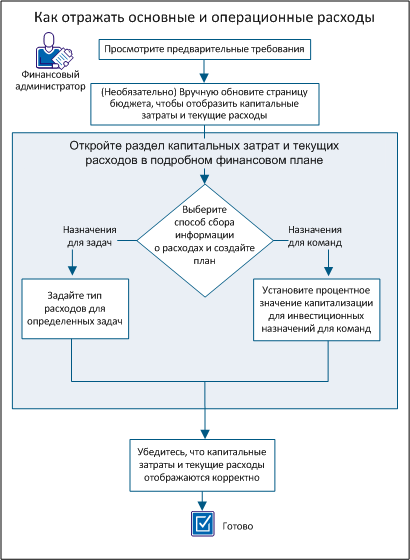
Для отображения капитальных и операционных затрат выполните следующие шаги:
Выполните следующие задачи настройки перед тем, как начать выполнение процедур, описываемых в данном сценарии:
Чтобы облегчить планирование верхнего уровня, можно вручную добавить капитальные и операционные суммы на страницу финансовой сводки. Например, имеется новый проект и вам необходимо выполнить оценку плановых затрат высокого уровня. Можно ввести оценку для операционных и капитальных затрат. После создания плана-сметы затрат (POR) или наличия утвержденного бюджета, данные поля становятся доступными только для чтения.
Выполните следующие шаги:
Примечание. Если в POR не используется атрибут группировки "Тип затрат", поле "Плановые операционные затраты" обобщает все затраты как операционные.
Указывает на сумму капитальных затрат,запланированных для инвестиции. Если план имеет POR, значения из POR заполняют данное поле и оно становится доступным только для чтения.
Указывает на процент общих затрат, поступающих из капитальных. Это поле, доступное только для чтения ,автоматически рассчитывается на основе значения поля "Плановые затраты".
Указывает на сумму операционных затрат, запланированных для инвестиции. Если план имеет POR, значения из POR заполняют данное поле и оно становится доступным только для чтения.
Процент общих затрат, поступающих из операционных. Это поле, доступное только для чтения ,автоматически рассчитывается на основе значения поля "Плановые затраты".
Примечание. Если тип затрат не является атрибутом группировки, то все значения объединяются в поле "Бюджетные операционные затраты".
Указывает на сумму капитальных затрат, выделенных для инвестиции. Это поле недоступно, когда:
Указывает на процент общих бюджетных затрат, поступающих из капитальных. Это поле, доступное только для чтения рассчитывается с помощью значения поля "Бюджетные капитальные затраты".
Указывает на сумму операционных затрат, выделенных для инвестиции. Это поле недоступно, когда:
Указывает на процент общих бюджетных затрат, поступающих из операционных. Это поле, доступное только для чтения рассчитывается с помощью значения поля "Бюджетные операционные затраты".
Создайте подробный финансовый план для автоматического обновления капитальных и операционных затрат как из назначений задачи, так и из выделений команды.
Если планируется заполнение финансового плана с помощью назначений задачи, можно перезаписать настройку типа затрат инвестиции на определенном уровне задачи. Установите инвестицию по умолчанию для типа затрат при создании финансового плана.
Например возьмем инвестицию с 90 задачами, которые классифицируются на следующие типы затрат: 80 задач операционных затрат и десять задач капитальных затрат. В данном случае финансовый менеджер устанавливает атрибут типа затрат инвестиции на "Операционный". Эта настройка автоматически назначает операционный тип затрат всем задачам и 80 задач операционных затрат определяются правильно. Для десяти задач капитальных затрат финансовый администратор указывает тип затрат на уровне задачи для перезаписи настроек по умолчанию.
Выполните следующие шаги:
Появится список планов затрат.
Появится страница свойств со значениями, заданными по умолчанию для связанной экономической единицы и инвестиции. Можно принять или изменить их.
Планы затрат с информацией, которая заполняется из назначений задачи, могут иметь некоторые задачи с типом затрат, отличающихся от значений по умолчанию. Можно указать тип затрат для определенной задачи, которая перезаписывает тип затрат по умолчанию, который выбран для плана.
Пример 1
Атрибут типа затрат для инвестиции установлен на "Операционный". Однако существуют некоторые задачи или иерархии задач, которым требуется капитальный тип затрат. В данном случае, выберите капитальный тип затрат для указанных задач. При заполнении плана затрат из назначений задач, план отображает структуру капитальных и операционных затрат по линейным элементам.
Пример 2
Атрибут типа затрат для инвестиции установлен на "Операционный". Инвестиция имеет родительскую задачу с капитальным типом затрат. Родительская задача имеет две дочерние задачи: Задача 1 имеет операционный тип затрат, а для задачи 2 тип затрат не установлен.
В данном случае Задача 1 имеет операционный тип, а Задача 2 наследует капитальный тип затрат из родительской задачи. Когда план затрат создается с помощью функции "Создать из назначений задачи", создаются две строки — одна для операционных затрат, другая — для капитальных.
Примечание. Поле типа затрат не отображает стандартные задачи. Системный администратор может настроить просмотр задачи в разделе "Studio" для отображения поля.
Выполните следующие шаги:
Примечание. Дочерняя задача наследует выбранное значение, если для нее не выбран другой тип затрат.
Чтобы показать капитальные затраты по выделению команды, укажите значения процента капитализации для членов команды. Например, имеется команда из шести человек, которым назначен проект. Можно указать процент капитализации для каждого члена команды. Каждый член может иметь разный процент. План затрат отображает капитальные и операционные затраты для членов команды, для которых установлен процент капитализации.
Выполните следующие шаги:
Значение используется для расчета процента операционных и капитальных затрат для назначения работника.
Примечание. Поле "Капитализация" не отображает стандартные задачи. Системный администратор может настроить просмотр команд в разделе "Studio" для отображения поля.
Убедитесь в том, что капитальные и операционные затраты инвестиции отображаются на следующих страницах:
Для просмотра страницы "Финансовая сводка" следуйте следующим шагам:
Для просмотра страницы "Сведения о планах затрат" следуйте следующим шагам:
Появится список планов затрат.
Когда капитальные и операционные затраты появляются на обеих страницах, информация отображается правильно.
|
© 2013 CA.
Все права защищены.
|
|
