

En usikkerhetsadministrasjonsprosess inkluderer identifikasjon, analyse, planlegging, sporing og kommunikasjon av usikkerhet. Usikkerhetsadministrasjon omfatter usikkerheter, problemer og endringsforespørsler. Det å treffe informerte beslutninger gjennom bevisst vurdering av mulige problemer og deres konsekvenser, er kjernen i usikkerhetsadministrasjon for prosjekter.
Prosjektlederen oppretter en usikkerhet eller et problem på bakgrunn av usikkerhetens konsekvenser, etter identifisering og analysering av usikkerheten.
Usikkerheter kan identifiseres når som helst i løpet av prosjektets livssyklus. Du kan eskalere en usikkerhet til et problem når det ser ut som om usikkerheten kommer til å påvirke prosjektet vesentlig. Endringsforespørsler er et resultat av problemer og kan gjøre det lettere å finne effektive løsninger.
Følgende diagram og scenario beskriver én fremgangsmåte for behandling av prosjektusikkerheter. Se brukerveiledningen for prosjektledelse hvis du vil ha mer informasjon om andre måter å behandle prosjektusikkerheter på.
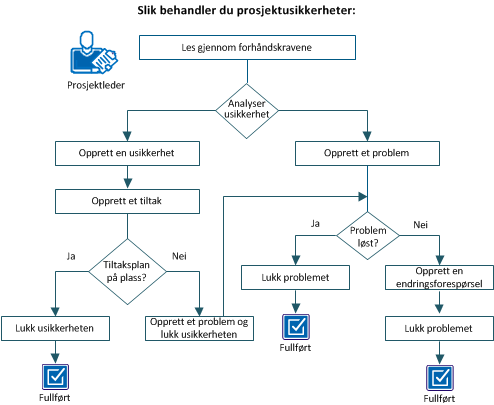
Eksempel: Opprette og behandle en prosjektusikkerhet.
I dette eksemplet er prosjektteamet hos Forward Inc. i gang med å utvikle et nytt produkt ved hjelp av nisjeteknologi. Det er liten erfaring med denne typen teknologi hos ressursene i organisasjonen, og teamet må derfor bruke eksterne ressurser for å fullføre prosjektet. I tillegg leveres produktet sammen med programmeringsgrensesnitt fra tredjepart, noe som krever juridisk godkjenning.
Teamet identifiserer to usikkerheter som påvirker prosjektet i vesentlig grad:
Etter analysen, på bakgrunn av usikkerhetens konsekvens for prosjektet, oppretter prosjektlederen en usikkerhet for de begrensede ressursene og et problem for avhengighetsforholdet.
Utfør disse trinnene for å behandle prosjektusikkerheter:
Du må ha følgende tilgangsrettigheter for å fullføre alle aktivitetene i dette scenarioet:
En usikkerhet er en potensiell fremtidig begivenhet som kan ha en positiv eller negativ konsekvens for et prosjektmål. Identifiser usikkerhetene tidlig i prosjektet for å bli klar over hvilke konsekvenser de kan ha for prosjektomfanget, tidsplanen, budsjettet og andre faktorer. I dette scenarioet bestemmer teamet seg for å redusere konsekvensene av å ha for få ressurser ved å ansatte eksterne ressurser. Prosjektlederen oppretter en detaljert usikkerhet som omfatter all informasjon, og velger Ressurstilgjengelighet fra nedtrekkslisten Kategori.
Hvis den totale poengsummen for en detaljert usikkerhet avviker fra rangeringen du tildelte til den, arbeider de to komponentene i usikkerhetsadministrasjon sammen. Poengsummen for den detaljerte usikkerheten overstyrer poengsummen du tildelte. Hvis du oppretter en detaljert usikkerhet uten å tildele satser, vil poengsummer fra usikkerhetsoppføringene påvirke den aktuelle faktoren i listen. Hvis en detaljert usikkerhet slettes, endres prosjektets totale usikkerhetspoengsum i tillegg til den kombinerte usikkerhetspoengsummen for den spesielle usikkerhetsstrategien.
Følg denne fremgangsmåten:
Definerer kategorien som usikkerheten tilhører.
Verdier:
Obs! Når du angir en usikkerhetskategori, overstyrer den totale poengsummen for usikkerheten alle avvikende statusvalg du gjør for usikkerhetskategorien eller -faktoren.
Definerer navnet på ressursen som behandler usikkerheten. Denne ressursen har ansvar for å sikre at usikkerheten tas hånd om og spores tilstrekkelig i hele livssyklusen.
Standard: Ressursen som er logget på.
Definerer datoen for når ettervirkningene fra denne usikkerheten kan begynne å påvirke prosjektet. Hvis du identifiserte en innvirkningsdato, må du oppgi en dato i feltet Forventet løsningsdato.
Standard: Dagens dato
Definerer antagelsene som bestemmer at dette elementet kan være en usikkerhet. Du kan verifisere disse antagelsene for å sikre at de fortsetter å være gyldige i hele usikkerhetens varighet. Hvis antagelsene endres, kan også usikkerhetens konsekvenser eller sannsynlighet endres.
Definerer usikkerhetene i prosjektet som er tilknyttet denne usikkerheten. Du kan kun knytte denne usikkerheten til usikkerheter i dette prosjektet.
Definerer problemene i prosjektet som er tilknyttet denne usikkerheten. Denne usikkerheten kan bare knyttes til problemer i dette prosjektet.
Definerer hva slags tiltak du vil bruke med denne usikkerheten.
Verdier:
Standard: Overvåking
Obs! I dette scenarioet skal du velge Reduser.
Definerer sannsynligheten for at usikkerheten kan oppstå. Usikkerhetssannsynligheten brukes til å beregne usikkerhetseksponeringen.
Verdier: Lav (1), Middels (2) eller Høy (3)
Standard: Lav
Viser poengsummen som er beregnet på bakgrunn av alternativene du har angitt i feltene Sannsynlighet og Konsekvens.
Verdier:
Definerer effekten av usikkerheten på prosjektet. Usikkerhetens innvirkning på prosjektets ytelse, støttevennlighet, kostnad og tidsplan fastsetter konsekvensen. Denne verdien brukes til å beregne usikkerhetseksponeringen.
Standard: Lav
Definerer den endelige løsningen for denne usikkerheten etter at usikkerheten er redusert. Løsningsdataene kan gjøre det lettere å huske resultatet av et tiltak for en usikkerhet når du planlegger eller håndterer usikkerhetsplaner for fremtidige prosjekter.
Obs! Du kan definere en løsning mens du oppretter usikkerheten eller før du lukker den.
Angir usikkerhetene som oppstod eller ble opprettet i prosjektet som et resultat av tiltakene som ble truffet for å løse usikkerheten. Til forskjell fra tilknyttede usikkerheter vil restusikkerheter ikke få tilsvarende resultater, men skyldes en handling du utførte da du løste en usikkerhet.
Når det er bestemt at en usikkerhet skal reduseres, vil prosjektleder opprette og tildele en usikkerhetseier som skal utvikle et tiltak. Usikkerhetstiltak dokumenterer handlingene, sporingskravene og annen støtteinformasjon som trengs for å redusere sannsynligheten for og konsekvensene av usikkerheten.
Uansett hvem som eier usikkerheten, kan individuelle tiltak tildeles til forskjellige ressurser, og hvert tiltak kan ha sin egen forfallsdato. Disse datoene og navnene kan brukes med prosesser for å sende varsler og påminnelser til usikkerhetseiere. Du oppretter vanligvis et usikkerhetstiltak når du velger håndteringen Reduser.
I noen tilfeller kan du godta usikkerheten og ikke gjøre noe i forhold til den.
Følg denne fremgangsmåten:
Når usikkerheten er redusert, endrer du statusen for usikkerheten til Lukket og angir den endelige løsningen. En detaljert løsning kan gjøre det lettere å huske resultatet av et tiltak for en usikkerhet når du planlegger eller håndterer usikkerhetsplaner for fremtidige prosjekter.
Følg denne fremgangsmåten:
Et problem er en begivenhet som har påvirket prosjektet. Når du ikke klarer å redusere usikkerheten, kan du eskalere usikkerheten til et problem. Opprett et problem fra den eksisterende usikkerheten, og lukk deretter usikkerheten. Det nye problemet arver usikkerhetens navn og beskrivelse og noen av verdiene, for eksempel Status ("Åpen") og Opprettingsdato (gjeldende kalenderdato). Du kan alltid gå tilbake til den opprinnelige usikkerheten. Ved å opprette et problem fra en usikkerhet skaper du bevissthet, handlinger og aktiviteter knyttet til et problem, slik at prosjektteamet kan konkludere. I tillegg får teamet mulighet til å holde oversikt over problemer med resultater for analyse ved prosjektslutt og planlegging av fremtidige prosjekter.
Du kan også koble sammen andre usikkerheter eller problemer som er relatert dette problemet. Dette kan gjøre det lettere å spore avhengigheter og gjenkjenne trender i senere analyser og revisjoner.
I dette scenarioet er eksterne entreprenører hyret inn som en del av tiltaksplanen, for fullføre prosjektet Entreprenørene har imidlertid ikke den nødvendige ekspertisen, noe som får konsekvenser for fremdriften og ferdigstillingen av prosjektet. Usikkerheten har nå blitt et problem. Prosjektlederen oppretter derfor et problem fra usikkerheten og lukker usikkerheten.
Følg denne fremgangsmåten:
Definerer kategorien som dette problemet tilhører.
Verdier:
Definerer navnet på ressursen som behandler problemet. Denne ressursen har ansvar for å sikre at problemet tas hånd om og spores tilstrekkelig i hele livssyklusen.
Standard: Ressursen som er logget på.
Opprett et problem når usikkerheten påvirker prosjektet vesentlig. Ettersom forsinkelsen i godkjenningsprosessen er forventet, oppretter prosjektlederen et problem og tildeler avhengighetskategorien.
Følg denne fremgangsmåten:
Definerer den unike identifikatoren for problemet. Når du har lagret problemet, kan du ikke endre identifikatoren.
Definerer kategorien som dette problemet tilhører.
Verdier:
Definerer navnet på ressursen som behandler problemet. Denne ressursen har ansvar for å sikre at problemet tas hånd om og spores tilstrekkelig i hele livssyklusen.
Standard: Ressursen som er logget på.
Viser navnet på ressursen som opprettet problemet.
Standard: Ressursen som er logget på.
Når problemet er løst, endrer du statusen Lukket. Deretter skriver du inn den endelige løsningen på problemet. En detaljert løsning kan gjøre det lettere å huske resultatet av et problem når du planlegger eller håndterer problemplaner for fremtidige prosjekter.
Følg denne fremgangsmåten:
|
Copyright © 2013 CA.
Med enerett.
|
|