

En godkjent kostnadsplan blir budsjettplanen for en investering. Fordi elementer i en investering kan endre seg, kan du revidere ulike deler av budsjettet, eller erstatte det fullstendig.
Du kan foreta to typer revisjoner av en godkjent budsjettplan:
Begge revisjonstypene gir en godkjenningslogg. Men funksjonen for erstatning gir deg mulighet til å slette linjeelementer som ikke er nødvendige lenger, og til å revidere grupperingsattributter og skatteperioder.
Når du sender inn en kostnadsplan som reviderer et eksisterende budsjett, angir du om du vil slå sammen eller erstatte, på nedtrekkslisten Alternativer for innsending. Dette feltet vises bare hvis det finnes minst ett godkjent budsjett. Hvis den nye kostnadsplanen har en annen struktur enn det eksisterende budsjettet, er Erstatt det eneste alternativet.
Når kostnadsplanen godkjennes, blir den den reviderte budsjettplanen med et nytt versjonsnummer. Du kan vise forrige versjon av budsjettet, som er lagret separat. Du kan ikke endre tidligere budsjettplaner eller gjeldende godkjente budsjettplaner.
Følgende diagram beskriver hvordan en økonomiansvarlig oppretter en budsjettrevisjon.
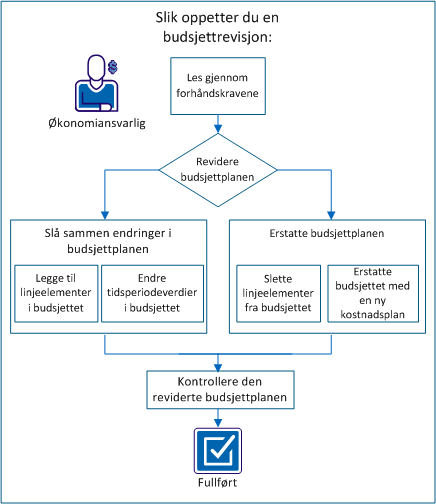
Eksempel: Revider en budsjettplan for Forward, Inc.
Følgende eksempel viser alternativene for oppdatering av budsjettplanen i dette scenarioet. Forward Inc. har et nytt prosjekt planlagt for senere i år. Alice leder prosjektet og har allerede laget en kostnadsplan (ProjectA_estimatedCP-00) med nødvendige roller og estimerte kostnader.
Hun trenger følgende roller:
Alice har ennå ikke bemannet prosjektet. I den innsendte kostnadsplanen la hun til roller for hver av stillingene, og fylte ut kostnadsplanen for seks måneder av prosjektet.
Når hun lagde kostnadsplanen brukte Alice følgende egenskaper:
Hun sendte inn estimatene for godkjenning som gjeldende budsjettplan. Alices produktleder godkjente det estimerte budsjettet. Lederen vet at budsjettet vil endre seg før prosjektet starter.
Utfør disse trinnene for å opprette en budsjettrevisjon:
Ta hensyn til følgende informasjon når du skal fullføre alle aktivitetene i dette scenarioet:
Har følgende tilgangsrettigheter:
Fullfør følgende aktiviteter før du starter scenarioet:
Når du har sendt inn en kostnadsplan til godkjenning, blir den den innsendte budsjettplanen. Du kan redigere den innsendte budsjettplanen, men du kan ikke endre den etter den er blitt godkjent.
Legg til linjeelementer i kostnadsplanen, og slå sammen de nye linjene med budsjettet. Du kan for eksempel legge til en rolle i en kostnadsplan, og du kan sende inn kostnadsplanen til godkjenning som en sammenslått endring.
Eksempel: Revider budsjettet med en ny rolle
Alice finner ut at det nye prosjektet trenger en teknisk forfatter til å dokumentere den elektroniske hjelpen. Hun legger til rollen Senior Technical Writer i kostnadsplanen, og sender inn den reviderte planen, ProjectA_estimatedCP-00, som en sammenslått revisjon av budsjettet.
Følg denne fremgangsmåten:
Siden Kostnadsplandetaljer: Egenskaper åpnes og viser felter for hvert grupperingsattributt som er med i kostnadsplanen. Hvis for eksempel Rolle er et grupperingsattributt, vises Rolle-feltet.
Obs! Se brukerveiledningen for økonomistyring for å få mer informasjon om utfylling av kostnadsplaner.
Obs! Hvis kostnadsplanen allerede er gjeldende plan, hopper du over dette trinnet.
Obs! Hvis du får følgende melding, finnes en annen kostnadsplan for investeringen som en innsendt budsjettplan.
Feil: Det finnes allerede et innsendt budsjett.
Den innsendte budsjettplanen må godkjennes eller forkastes før du kan sende inn en annen plan til godkjenning.
Du har sendt inn en kostnadsplan til godkjenning som slår sammen en ny linje med det eksisterende budsjettet.
Du kan revidere tidsperiodeverdiene i en kostnadsplan og slå dem sammen med den eksisterende budsjettplanen. Ved å slå sammen verdier fra én eller flere tidsperioder kan du holde budsjettet oppdatert og nøyaktig, uten at du må erstatte hele budsjettet.
La oss si at du mottar trinnvis finansiering for budsjettet for å ta høyde for økninger i ressurskostnader. Du kan revidere kostnaden for ressursen for bare de berørte månedene.
Hvis du har angitt en låsedato i den økonomiske enheten, kan du bare redigere kostnadsplanen for perioder etter låsedatoen.
Eksempel: Føye til tidsperioder i budsjettplanen
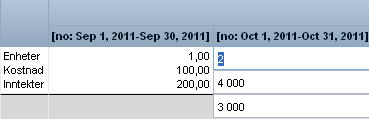
Alice går gjennom prosjektplanene med sjefen, og finner ut at hun må legge til tre måneder for en ny funksjon. Alice reviderer kostnadsplanen ved å legge til tre måneder i prosjektet, og fyller ut felter med kostnadsinformasjonen for hver ressurs. Hun sender inn den reviderte kostnadsplanen med IDen ProjectA_estimatedCP-00 som en sammenslått revisjon med bare de ekstra månedene.
Følg denne fremgangsmåten:
Obs! Hvis kostnadsplanen allerede er gjeldende plan, hopper du over dette trinnet.
Obs! Hvis du får følgende melding, finnes en annen kostnadsplan for investeringen som en innsendt budsjettplan.
Feil: Det finnes allerede et innsendt budsjett.
Den innsendte budsjettplanen må godkjennes eller forkastes før du kan sende inn en annen plan til godkjenning.
Du har sendt inn en kostnadsplan til godkjenning som slår sammen endringer i tidsperioder med det eksisterende budsjettet.
Slett unødvendige linjeelementer og send inn kostnadsplanen som en erstatning for budsjettet. Hvis du for eksempel ønsker å fjerne et linjeelement fra budsjettplanen, sletter du linjeelementet fra kostnadsplanen. Send inn den reviderte kostnadsplanen som en erstatning for budsjettplanen.
Obs! Velg Erstatt for å slette linjeelementer. Hvis du velger Slå sammen, slettes ikke linjeelementene.
Eksempel: Slette en rolle og erstatte budsjettet
Flere måneder før prosjektet starter, oppdager Alice at hun må overføre dagsverket til en testtekniker til et annet prosjekt. Hun sletter linjeelementet for rollen for juniortestteknikeren fra kostnadsplanen ProjectA_estimatedCP-00, og sender inn planen til godkjenning. Alice velger Erstatt for å fjerne linjeelementet fra budsjettet.
Følg denne fremgangsmåten:
Obs! Hvis kostnadsplanen allerede er gjeldende plan, hopper du over dette trinnet.
Obs! Hvis du får følgende melding, finnes en annen kostnadsplan for investeringen som en innsendt budsjettplan.
Feil: Det finnes allerede et innsendt budsjett.
Den innsendte budsjettplanen må godkjennes eller forkastes før du kan sende inn en annen plan til godkjenning.
Du har sendt inn en kostnadsplan til godkjenning som erstatter det eksisterende budsjettet.
Velg nye grupperingsattributter og tidsperiodetyper for budsjettet ved å opprette og sende inn en ny kostnadsplan som erstatter den godkjente budsjettplanen.
Når du for eksempel planlegger et kommende prosjekt, lager du et estimert budsjett med rollene du tror du kommer til å trenge. Før prosjektet starter, oppretter du en kostnadsplan med de faktiske ressursene, og endrer grupperingsattributtene slik at de inkluderer Avdeling og Plassering. Du kan deretter sende inn den nye kostnadsplanen for å erstatte den godkjente budsjettplanen.
Eksempel: Sende inn en ny kostnadsplan og erstatte budsjettet
Alice fyller ut alle stillingene for teamet, og kjenner kostnaden for hver ressurs. Hun har ressurser på to steder ,og ønsker å gruppere etter avdeling og plassering. Dessuten ber produktlederen henne om å bruke månedlige tidsperioder i stedet for kvartalsvise. Alice oppretter en kostnadsplan og legger til hver ressurs med tilhørende kostnadsdetaljer. Hun gjør følgende valg for egenskapene for kostnadsplanen:
Alice lagrer endringene som ProjectA_actualCP-00, og sender inn det nye budsjettet til godkjenning.
Følg denne fremgangsmåten:
Obs! Se brukerveiledningen for økonomistyring for å få mer informasjon om oppretting av kostnadsplaner.
Obs! Hvis kostnadsplanen allerede er gjeldende plan, hopper du over dette trinnet.
I listen Alternativer for innsending er Erstatt det eneste tilgjengelige alternativet. Du må erstatte budsjettet når grupperingsattributtene eller skatteperiodetypen er forskjellige fra dem i de valgte egenskapene for det eksisterende budsjettet.
Obs! Hvis du får følgende melding, finnes en annen kostnadsplan for investeringen som en innsendt budsjettplan.
Feil: Det finnes allerede et innsendt budsjett.
Den innsendte budsjettplanen må godkjennes eller forkastes før du kan sende inn en annen plan til godkjenning.
Du har sendt inn en kostnadsplan til godkjenning som erstatter det eksisterende budsjettet.
Når du har sendt inn kostnadsplanen til godkjenning, blir den tilgjengelig som den innsendte budsjettplanen. Du kan se statusen for budsjettplanen samt redigere planen hvis du har tilgangsrettigheter til den.
Eksempel: Redigere og kontrollere den innsendte budsjettplanen
Alice har sendt inn den reviderte kostnadsplanen til godkjenning. Planen beholder statusen innsendt budsjettplan til lederen godkjenner den. Hun kontrollerer at revisjonene er slått sammen med eller har erstattet budsjettet på riktig måte. Når Alice gjennomgår planen, ser hun at kostnadsverdien for oktober er feil for en av ressursene. Hun endrer verdien manuelt og lagrer endringene. Lederen godkjenner budsjettet, og Alice er ferdig med revideringen av den godkjente budsjettplanen med endringene.
Følg denne fremgangsmåten:
Når du har kontrollert at det innsendte budsjettet er riktig og er godkjent, er du ferdig med revideringen av den godkjente budsjettplanen.
|
Copyright © 2013 CA.
Med enerett.
|
|