

Nella pagina Riepilogo finanziario e in un piano finanziario dettagliato, è possibile visualizzare separatamente i costi operativi e di capitale. È possibile immettere le informazioni di costo nei modi seguenti:
Pagina Riepilogo finanziario
La pagina Riepilogo finanziario relativa a un investimento consente di visualizzare i costi operativi e di capitale di alto livello per i costi pianificati e a budget. È possibile modificare gli importi del riepilogo finanziario finché non si crea un piano di record per i costi (POR, Plan of Record). Quando si crea un piano di record, i campi dei costi operativi e di capitale nelle sezioni Costo a budget e Costo pianificato del riepilogo finanziario diventano di sola lettura. Le informazioni del piano di record aggiornano automaticamente i campi dei costi pianificati nella pagina Riepilogo finanziario. L'ultimo budget approvato aggiorna i campi di budget.
Piano finanziario dettagliato
È possibile creare un piano finanziario dettagliato manualmente oppure è possibile compilare automaticamente il piano con allocazioni di team o attività. Per eseguire la compilazione dalle allocazioni del team o delle attività, è necessario selezionare Tipo di costo come attributo di raggruppamento. Per eseguire la compilazione automatica dei costi e dei piani di budget con costi di capitale e operativi, utilizzare uno dei metodi seguenti:
Specificare un valore predefinito a livello di investimento (Capitale oppure Operativo) per tutte le attività. Se non si specifica un tipo di costo, il valore predefinito è Operativo. In base alle necessità, è possibile sostituire il valore predefinito a livello di attività o di gerarchia di attività per singole attività. Ad esempio, potrebbe esistere un investimento in cui la maggior parte delle attività presenta costi operativi e altre presentano costi di capitale. Impostare il tipo di costo dell'investimento su Operativo in modo che tutte le attività ereditino il tipo di costo Operativo. Per tutte le attività con costo di capitale, modificare il tipo di costo nelle relative attività per sostituire il tipo di costo predefinito.
Specificare una percentuale di costo di capitale per le singole allocazioni ai membri del team. Ad esempio, sei membri del team sono stati assegnati a un progetto. Alice, uno dei membri, ha un costo di capitale del 15 percento. Specificare la percentuale di capitalizzazione per Alice. La percentuale di capitalizzazione viene utilizzata per calcolare la percentuale del costo operativo e del costo di capitale per un'allocazione del dipendente. Quando si compila il piano di costi con l'allocazione del team, per Alice vi sono due righe. Una riga mostra la percentuale operativa e l'altra le unità e i costi relativi alla percentuale operativa.
Importante. Le procedure in questo scenario descrivono la navigazione nel prodotto senza l'installazione di componenti aggiuntivi. Se è stato installato un componente aggiuntivo, come ad esempio PMO Accelerator, la navigazione può variare.
Il diagramma seguente descrive la modalità di visualizzazione, da parte dell'operatore finanziario, dei costi di capitale e operativi nei piani finanziari di riepilogo e dettagliati.
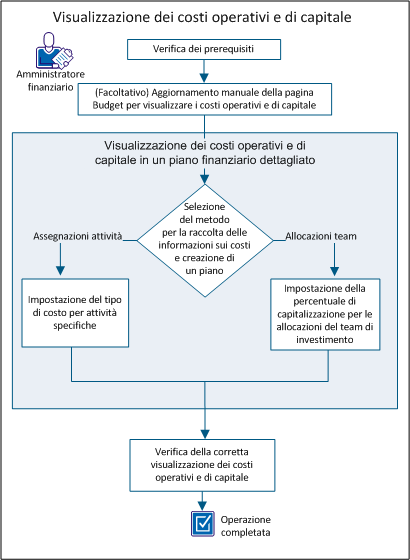
Per visualizzare i costi di capitale e operativi, attenersi alla seguente procedura:
Completare le attività di impostazione seguenti prima di avviare le procedure descritte in questo scenario:
Per semplificare la pianificazione di alto livello, nella pagina Riepilogo finanziario è possibile aggiungere manualmente importi di capitale e operativi. Ad esempio, è necessario fornire stime dei costi pianificati di alto livello per un nuovo progetto. È possibile immettere stime dei costi di capitale e operativi. Una volta che si è creato un piano di record per i costi (POR) o il budget è stato approvato, questi campi diventano di sola lettura.
Procedere come descritto di seguito:
Nota: se il piano di record non utilizza l'attributo di raggruppamento Tipo di costo, il campo Costo operativo pianificato riassume tutti i costi come operativi.
Specifica l'importo del costo di capitale pianificato per l'investimento. Se il piano dispone di un piano di record per i costi, i valori di tale piano di record compilano questo campo, che diventa di sola lettura.
Specifica la percentuale di costo totale che proviene dal capitale. Questo campo di sola lettura viene calcolato automaticamente in base al valore del campo Costo pianificato.
Specifica l'importo del costo operativo pianificato per l'investimento. Se il piano dispone di un piano di record per i costi, i valori di tale piano di record compilano questo campo, che diventa di sola lettura.
La percentuale di costi totali che proviene dalle operazioni. Questo campo di sola lettura viene calcolato automaticamente in base al valore del campo Costo pianificato.
Nota: se Tipo di costo non è un attributo di raggruppamento, tutti i valori vengono combinati nel campo Costo operativo a budget.
Specifica l'importo del costo di capitale indicato nel budget per l'investimento. Questo campo non è disponibile se:
Specifica la percentuale dei costi di budget totali che provengono dal capitale. Questo campo di sola lettura viene calcolato a partire dal valore del campo Costo di capitale a budget.
Specifica l'importo del costo operativo indicato nel budget per l'investimento. Questo campo non è disponibile se:
Specifica la percentuale dei costi di budget totali che provengono dalle operazioni. Questo campo di sola lettura viene calcolato a partire dal valore del campo Costo operativo a budget.
Creare il piano finanziario dettagliato per aggiornare automaticamente i costi di capitale e operativi dalle assegnazioni di attività o dalle allocazioni del team.
Se si intende compilare il piano finanziario mediante assegnazioni di attività, è possibile sostituire l'impostazione Tipo di costo di investimento a livello di attività specifica. Impostare il valore predefinito di investimento per il tipo di costo durante la creazione del piano finanziario.
Ad esempio, considerare un investimento con 90 attività suddivise nei seguenti tipi di costo: 80 attività di costo operativo e dieci attività di costo di capitale. In questo caso, il manager finanziario imposta l'attributo Tipo di costo di investimento su Operativo. Questa impostazione assegna automaticamente il tipo di costo Operativo a tutte le attività e le 80 attività di costo operativo vengono identificate correttamente. Per le dieci attività con costo di capitale, l'amministratore finanziario specifica il tipo di costo a livello di attività per sostituire l'impostazione predefinita.
Procedere come descritto di seguito:
Viene visualizzato l'elenco dei piani dei costi.
Viene visualizzata la pagina Proprietà contenente i valori predefiniti dell'entità e dell'investimento associati. Tali valori predefiniti possono essere accettati o modificati.
I piani di costi compilati con informazioni provenienti dalle assegnazioni di attività possono contenere alcune attività con un tipo di costo differente dal valore predefinito. È possibile indicare un tipo di costo per un'attività specifica che sostituisca la tipologia di costo predefinita selezionata per il piano.
Esempio 1
L'attributo Tipo di costo per un investimento viene impostato su Operativo. Tuttavia, ci sono alcune attività o gerarchie di attività che richiedono il tipo di costo Capitale. In questo caso, si seleziona il tipo di costo Capitale solamente per quelle attività. Quando il piano di costi viene compilato con assegnazioni di attività, viene mostrata una visualizzazione dettagliata della suddivisione in costi di capitale e operativi per voce di riga.
Esempio 2
L'attributo Tipo di costo per un investimento viene impostato su Operativo. L'investimento ha un'attività padre con un tipo di costo Capitale. L'attività padre ha due attività figli: l'attività 1 ha un tipo di costo Operativo mentre per l'attività 2 non è stato selezionato alcun tipo di costo.
In questo caso, per l'attività 1 è stato specificato Operativo mentre l'attività 2 eredita il tipo di costo Capitale dall'attività padre. Quando viene creato un piano di costi utilizzando Nuovo da Assegnazioni attività, vengono create due righe, una per i costi operativi e una per i costi di capitale.
Nota: il campo Tipo di costo non viene visualizzato in maniera predefinita per le attività. Perché questo campo venga visualizzato, l'amministratore di sistema deve configurare la visualizzazione Attività in Studio.
Procedere come descritto di seguito:
Nota: un'attività figlio eredita il valore selezionato, a meno che non sia stato selezionato un tipo di costo diverso.
Per mostrare i costi di capitale in base all'allocazione del team, specificare il valore della percentuale di capitalizzazione per i membri del team. Ad esempio, a un progetto è stato assegnato un team di sei persone. È possibile specificare una percentuale di capitalizzazione per ciascun membro del team. Ciascun membro può avere una percentuale differente. Il piano di costi mostra i costi di capitale e operativi dei membri del team per i quali è stata impostata una percentuale di capitalizzazione.
Procedere come descritto di seguito:
Il valore viene utilizzato per calcolare la percentuale del costo operativo e del costo di capitale per un'allocazione del dipendente.
Nota: il campo Capitalization (Capitalizzazione) non viene visualizzato in maniera predefinita per i team. Perché questo campo venga visualizzato, l'amministratore di sistema deve configurare la visualizzazione Team in Studio.
Verificare che il capitale di investimento e i costi operativi vengano visualizzati nelle pagine seguenti:
Per visualizzare la pagina Riepilogo finanziario, attenersi alla seguente procedura:
Per visualizzare la pagina Dettagli piano di costi, attenersi alla seguente procedura:
Viene visualizzato l'elenco dei piani dei costi.
Se i costi di capitale e operativi vengono visualizzati in entrambe le pagine, vuol dire che queste informazioni vengono visualizzate correttamente.
|
Copyright © 2013 CA.
Tutti i diritti riservati.
|
|
