

El portlet Descripción general de planificación de la capacidad proporciona un resumen de gran calidad de la capacidad, la demanda, el ancho de banda restante y las horas reales proporcionadas por cualquier unidad determinada de la organización en una vista jerárquica de estructura de desglose de la organización del recurso. El estado de planificación de la capacidad para una unidad de OBS seleccionada se presenta en un formato de cuadrícula y un gráfico de barras. Los datos de planificación de la capacidad se acumulan al nivel de OBS que se selecciona. La cuadrícula proporciona una lista detallada para los subportlets siguientes:
Por ejemplo, Forward, Inc. utiliza las relaciones de generación de informes para diseñar una de las unidades de estructura de desglose de la organización del recurso. Elena tiene un equipo de tres informes directos que trabajan 40 horas a la semana en la organización de investigación. La capacidad de los informes directos para cualquier semana proporcionada es de 120 horas. Elena también tiene 15 empleados indirectos que se presentan a sus informes directos. La capacidad total de la unidad organizativa de Elena es la suma de los informes directos más los informes indirectos.
Como gestora, Elena desea entender la demanda de inversión total para los recursos de la organización, incluido el personal adjudicado y los roles sin rellenar. Elena va a la página Descripción general de planificación de la capacidad. Aquí Elena podrá ver un portlet de cuadrícula y de gráfica en la misma página. Elena establece el filtro de OBS del recurso para ser la unidad superior de nivel de OBS del recurso en la organización (al mismo nivel de los informes directos). Elena establece los modos de filtro de la estructura organizativa para incluir la unidad y los descendientes y, a continuación, se filtra.
En una mirada, Elena puede ver la información sumada para la unidad de OBS y su descendiente. La información ayuda con las decisiones sobre la carga de trabajo del equipo (demanda de la adjudicación), la capacidad, el estado de la reserva y las tendencias para publicar el trabajo real. Elena puede también obtener detalles sobre la adjudicación de recursos individuales, los roles incumplidos y la demanda de recursos por inversión.
El diagrama siguiente describe cómo gestiona un gestor de recursos la planificación de la capacidad.
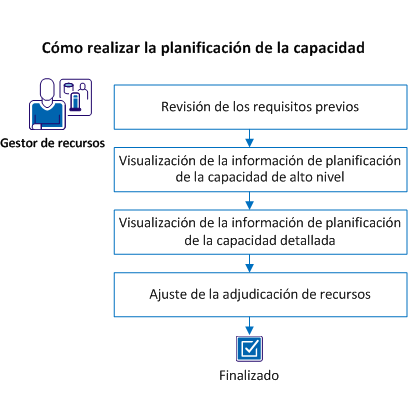
A continuación, realice los siguientes pasos:
Verifique que se han cumplido los requisitos previos siguientes:
Nota: Para asignar los anteriores derechos de acceso mediante un grupo, asigne el usuario a uno de los grupos siguientes: gestor de recursos o planificador de recursos.
Consulte la página Descripción general de planificación de la capacidad para ver un resumen de alto nivel de la capacidad del recurso, roles incumplidos y la demanda del recurso en un nivel de OBS seleccionado. Establezca los criterios de filtrado para que la Descripción general de planificación de la capacidad muestre información sobre las unidades de OBS del recurso y de la inversión adecuadas.
Por ejemplo, para ver la capacidad y la demanda de OBS global, seleccione una unidad de OBS de alto nivel con las unidades descendientes de OBS. Para estrechar la información que aparece, se puede decidir ver solamente la información para una unidad de OBS específica sin información de las unidades de OBS anteriores o posteriores.
A continuación, realice los siguientes pasos:
Es necesario un valor en este campo para producir resultados en los portlets de Descripción general de planificación de la capacidad.
El portlet Descripción general de la capacidad muestra información en función del filtro que se selecciona:
Este portlet proporciona una descripción general de la capacidad del recurso acumulada para la unidad de OBS del recurso de destino. Si se selecciona Solo unidad en el filtro para OBS de inversión - Modo de filtrado, consulte la adjudicación de recursos para la unidad de OBS individual. Si se ha seleccionado Unidad y antepasados o Unidad y descendientes, la información para unidades de OBS principales o secundarias también se muestra en un formato de jerarquía.
El período de tiempo predeterminado que se muestra es mensual. Se presenta el total de horas mensuales para los elementos siguientes en la unidad de OBS:
Este portlet contiene iconos que permiten obtener detalles a la información detallada acerca de los recursos individuales, roles incumplidos y la demanda para recursos por inversiones.
Este portlet proporciona una representación visual de la información presentada en el portlet de Descripción general de la capacidad. El gráfico de barras muestra los valores de escala de tiempo para la unidad de OBS para los roles incumplidos, el personal prerreservado y el personal reservado en firme. Además, las gráficas de línea realizan un seguimiento de la capacidad y de los datos reales.
Utilice los iconos en el portlet Descripción general de planificación de la capacidad para obtener detalles sobre la información del recurso de una unidad de OBS. Cada icono representa un conjunto diferente de información. La información detallada presentada se basa en los criterios de filtro que se establecen para la página Descripción general de planificación de la capacidad.
Por ejemplo, tenga en cuenta la configuración siguiente para la página Descripción general de planificación de la capacidad. Se debe seleccionar una estructura de desglose de trabajo del recurso específica y seleccionar Unidad y descendientes como el modo de filtro. Consulte la unidad de OBS y los descendientes mostrados en la página Descripción general de planificación de la capacidad. Si se desean ver detalles de la adjudicación de contratación de personal para una unidad de OBS descendiente específica, haga clic en el icono Recursos para el descendiente. Aquello que aparece en el portlet Adjudicación de personal es la información de adjudicación de personal para el portlet descendiente y cualquier descendiente que pertenezca a él.
La siguiente información detallada del recurso está disponible mediante un clic en un icono para una unidad de OBS:
A continuación, realice los siguientes pasos:
Examine la información de planificación de la capacidad detallada para los recursos y realice cualquier ajuste necesario.
A continuación, realice los siguientes pasos:
Cuando esté satisfecho con los ajustes, se habrá utilizado correctamente la página Descripción general de planificación de la capacidad para gestionar la planificación de la capacidad.
|
Copyright © 2013 CA.
Todos los derechos reservados.
|
|