

En godkendt omkostningsplan bliver til budgetplanen for en investering. Da elementerne i en investering ændrer sig, kan du revidere de forskellige dele af budgettet eller erstatte hele budgettet.
Du kan udføre to former for revisioner i en godkendt budgetplan:
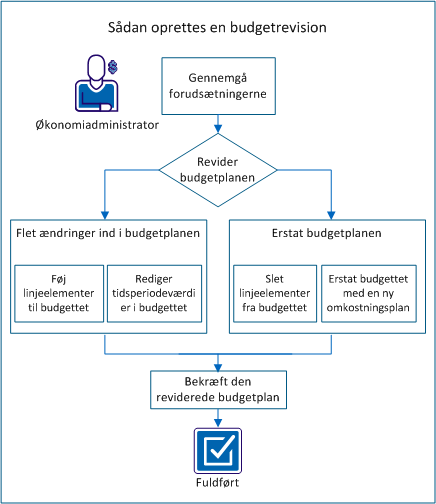
Begge revisionstyper indeholder godkendelseshistorik. Erstatningsfunktionen giver dig dog mulighed for at slette linjeelementer, som der ikke længere er brug for, og revidere grupperingsattributterne og regnskabsperioderne.
Når du sender en omkostningsplan, der ændrer et eksisterende budget, skal du bruge rullelisten Afsendelsesindstillinger til at angive, om der skal sammenflettes eller overskrives. Dette felt vises kun, hvis der er mindst ét godkendt budget. Hvis den nye omkostningsplan har en anden struktur end det eksisterende budget, er det kun muligt at vælge indstillingen Erstat.
Når omkostningsplanen er godkendt, bliver den til den reviderede budgetplan med et nyt versionsnummer. Du kan få vist den tidligere version af budgettet, som gemmes separat. Du kan ikke redigere tidligere budgetplaner eller de aktuelle godkendte budgetplaner.
Følgende diagram beskriver, hvordan en økonomiadministrator opretter en budgetrevision.
Eksempel: Revision af en budgetplan for Forward, Inc.
I følgende eksempel illustreres mulighederne for at opdatere budgetplanen gennem hele dette scenarie. Forward Inc. har et nyt projekt, som efter planen går i gang senere på året. Alice administrerer projektet og har allerede udarbejdet en omkostningsplan (ProjectA_estimatedCP-00) med de nødvendige roller og estimerede omkostninger.
Hun skal bruge følgende roller:
Alice har endnu ikke bemandet projektet. I den omkostningsplan, hun har sendt, har hun tilføjet roller for alle positionerne og udfyldt omkostningsplanen for de seks måneder, som projektet varer.
Da Alice udarbejdede omkostningsplanen, brugte hun følgende egenskaber for planen:
Hun har sendt estimaterne til godkendelse som den aktuelle budgetplan. Alices produktchef har godkendt det estimerede budget. Chefen ved, at budgettet vil ændre sig, før projektet går i gang.
Udfør disse trin for at gennemføre en budgetrevision:
Overvej følgende oplysninger for at kunne udføre alle opgaver i dette scenarie:
Sørg for at have følgende adgangsrettigheder:
Fuldfør følgende opgaver, før du går i gang med scenariet:
Efter at du har sendt en omkostningsplan til godkendelse, bliver den til den sendte budgetplan. Du kan redigere den sendte budgetplan. Du kan ikke redigere budgetplanen, efter at den er blevet godkendt.
Du kan føje linjeelementer til omkostningsplanen og sammenflette de nye linjer i budgettet. Du kan f.eks. føje en rolle til en omkostningsplan, og du kan sende omkostningsplanen til godkendelse som en sammenflettet ændring.
Eksempel: Revision af budgettet med en ny rolle
Alice beslutter, at der er brug for en technical writer på det nye projekt, så onlinehjælpen kan blive dokumenteret. Hun føjer rollen Senior Technical Writer til omkostningsplanen og sender den reviderede plan, ProjectA_estimatedCP-00, som en sammenflettet revision til budgettet.
Følg disse trin:
Siden Omkostningsplandetalje: Egenskaber vises med felter for hver grupperingsattribut, der findes i omkostningsplanen. Hvis Rolle f.eks. er en grupperingsattribut, vises feltet Rolle.
Bemærk! Du kan finde flere oplysninger om udfyldning af omkostningsplaner i Brugervejledning til økonomistyring.
Bemærk! Hvis omkostningsplanen allerede er registreringsplanen, skal du springe dette trin over.
Bemærk! Hvis du får vist følgende meddelelse, findes der en anden omkostningsplan for investeringen som sendt budgetplan.
Fejl: Der findes allerede et sendt budget.
Den sendte budgetplan skal godkendes eller afvises, før du kan sende en anden plan til godkendelse.
Du har sendt en omkostningsplan til godkendelse, som fletter et tilføjet linjeelement ind i det eksisterende budget.
Du kan ændre tidsperiodeværdierne i en omkostningsplan og flette dem ind i den eksisterende budgetplan. Ved at flette værdier ind fra en eller flere tidsperioder kan du sikre, at budgettet bliver ved med at være præcist, uden at skulle overskrive hele budgettet.
Du modtager f.eks. trinvis fiansiering til dit budget for at tage højde for stigninger i ressourceomkostningerne. Du kan kun ændre omkostningerne til ressourcen for de relevante måneder.
Hvis du har angivet en frysningsdato i den økonomiske enhed, kan du kun redigere omkostningsplanen for perioder efter frysningsdatoen.
Eksempel: Føj tidsperioder til budgetplanen
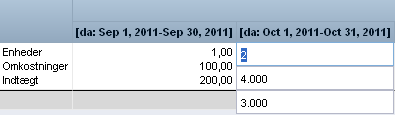
Alice gennemgår projektplanerne med sin chef og finder ud af, at hun skal tilføje tre måneder for en ny funktion, der skal udvikles. Alice reviderer sin omkostningsplan ved at føje tre måneder til projektet og udfylder felterne med omkostningsoplysninger om hver enkelt ressource. Hun sender den ændrede omkostningsplan med id'et ProjectA_estimatedCP-00 som flettet revision udelukkende med de ekstra måneder.
Følg disse trin:
Bemærk! Hvis omkostningsplanen allerede er registreringsplanen, skal du springe dette trin over.
Bemærk! Hvis du får vist følgende meddelelse, findes der en anden omkostningsplan for investeringen som sendt budgetplan.
Fejl: Der findes allerede et sendt budget.
Den sendte budgetplan skal godkendes eller afvises, før du kan sende en anden plan til godkendelse.
Du har sendt en omkostningsplan til godkendelse, som fletter ændringer af tidsperioder ind i det eksisterendebudget.
Slet overflødige linjeelementer, og send omkostningsplanen for at opdatere budgettet. Hvis du f.eks. vil fjerne et linjeelement fra budgetplanen, skal du slette linjeelementet i omkostningsplanen. Send den ændrede omkostningsplan for at overskrive budgetplanen.
Bemærk! Vælg Erstat for at slette linjeelementer. Hvis du vælger Flet, bliver sletningen ikke udført, og elementet vil fortsat findes i den sendte budgetplan.
Eksempel: Slet en rolle, og overskriv budgettet
Flere måneder før projektet starter, finder Alice ud af, at hun er nødt til at overføre en tester til et andet projekt. Hun sletter linjeelementet for juniortesterens rolle fra omkostningsplanen ProjectA_estimatedCP-00 og sender planen til godkendelse. Alice vælger Erstat for at fjerne linjeelementet fra budgettet.
Følg disse trin:
Bemærk! Hvis omkostningsplanen allerede er registreringsplanen, skal du springe dette trin over.
Bemærk! Hvis du får vist følgende meddelelse, findes der en anden omkostningsplan for investeringen som sendt budgetplan.
Fejl: Der findes allerede et sendt budget.
Den sendte budgetplan skal godkendes eller afvises, før du kan sende en anden plan til godkendelse.
Du har sendt en omkostningsplan til godkendelse, som erstatter det eksisterende budget.
Du kan vælge nye grupperingsattributter og tidsperiodetyper for budgettet ved at oprette og sende en ny omkostningsplan, der erstatter den godkendte budgetplan.
Hvis du f.eks. er ved at planlægge et fremtidigt projekt, kan du angive et estimeret budget med de roller, som du mener, at du har brug for. Før projektets start kan du oprette en omkostningsplan med de faktiske ressourcer og ændre grupperingsattributterne, så de inkluderer Afdeling og Placering. Derefter kan du sende den nye omkostningsplan, som dermed erstatter den godkendte budgetplan.
Eksempel: Send en ny omkostningsplan, og overskriv budgettet
Alice udfylder alle positionerne for teamet og kender hver ressources omkostning. Hun har ressourcer på to placeringer og ønsker at gruppere efter afdeling og placering. Derudover beder produktchefen hende om at bruge månedsvise tidsperioder i stedet for kvartalsvise. Alice udarbejder en omkostningsplan og tilføjer hver enkelt ressource med de relevante omkostningsdetaljer. Hun vælger følgende egenskaber for omkostningsplanen:
Alice gemmer ændringerne som ProjectA_actualCP-00 og sender det nye budget til godkendelse.
Følg disse trin:
Bemærk! Du kan finde flere oplysninger om oprettelse af omkostningsplaner i Brugervejledning til økonomistyring.
Bemærk! Hvis omkostningsplanen allerede er registreringsplanen, skal du springe dette trin over.
I feltet Afsendelsesindstillinger er det kun muligt at vælge Erstat. Du skal overskrive budgettet, hvis grupperingsattributterne eller regnskabsperiodetypen er ændret ift. de valgte egenskaber i det eksisterende budget.
Bemærk! Hvis du får vist følgende meddelelse, findes der en anden omkostningsplan for investeringen som sendt budgetplan.
Fejl: Der findes allerede et sendt budget.
Den sendte budgetplan skal godkendes eller afvises, før du kan sende en anden plan til godkendelse.
Du har sendt en omkostningsplan til godkendelse, som erstatter det eksisterende budget.
Efter at du har sendt en omkostningsplan til godkendelse, bliver den tilgængelig som den sendte budgetplan. Du kan se status for budgetplanen og redigere planen, hvis du har de påkrævede adgangsrettigheder.
Eksempel: Rediger og bekræft den sendte budgetplan
Alice har sendt den reviderede omkostningsplan til godkendelse. Planen har fortsat status som sendt budgetplan, indtil hendes chef har godkendt den. Hun bekræfter, at hendes ændringer er blevet flettet ind i eller har overskrevet budgettet på korrekt vis. Mens Alice gennemgår planen, opdager hun, at omkostningsværdien for oktober er forkert for en af ressourcerne. Hun ændrer værdien manuelt og gemmer ændringerne. Hendes chef godkender budgettet. Alice har nu opdateret den godkendte budgetplan med sine ændringer.
Følg disse trin:
Når du har bekræftet, at det sendte budget er korrekt, og at det er blevet godkendt, har du fuldført revisionen af den godkendte budgetplan.
|
Copyright © 2013 CA.
Alle rettigheder forbeholdes.
|
|