

Schválený plán nákladů se stává rozpočtovým plánem investice. Jelikož se prvky investice mění, můžete různé části rozpočtu revidovat nebo jej zcela nahradit.
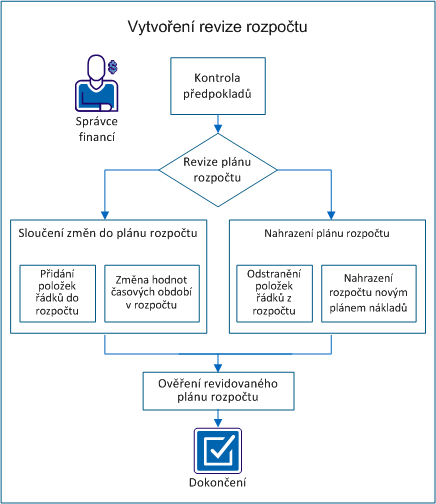
Ve schváleném rozpočtovém plánu můžete provést dva typy revizí:
Oba typy revizí poskytují historii schvalování. Funkce nahrazení umožňuje odstranění nepotřebných položek řádků a revizi atributů seskupení a fiskálních časových období.
Při odeslání plánu nákladů, který reviduje existující rozpočet, určujete, zda dojde ke sloučení nebo nahrazení, pomocí rozevíracího seznamu Možnosti odeslání. Pole se zobrazí, pouze pokud existuje alespoň jeden schválený rozpočet. Jestliže má nový plán nákladů odlišnou strukturu než existující rozpočet, zbývá pouze možnost Nahradit.
Jakmile je plán nákladů schválen, stává se revidovaným rozpočtovým plánem s novým číslem verze. Předchozí verzi rozpočtu lze zobrazit, je uložena odděleně. Předchozí rozpočtové plány ani aktuální schválené rozpočtové plány nelze upravit.
Následující schéma popisuje, jak správce financí vytváří revizi rozpočtu.
Příklad: Revize rozpočtového plánu společnosti Forward, Inc.
Následující příklad ilustruje možnosti aktualizace rozpočtového plánu prostřednictvím tohoto scénáře. Společnost Forward Inc. naplánovala do druhé části letošního roku nový projekt. Alice projekt spravuje a již vytvořila plán nákladů (ProjectA_estimatedCP-00) s požadovanými rolemi a odhadem nákladů.
Potřebuje následující role:
Alice zatím projekt personálně neobsadila. Ve svém plánu nákladů přidala role pro každou pozici a vyplnila plán nákladů na dobu šesti měsíců trvání projektu.
Při vytváření plánu nákladů Alice použila následující vlastnosti:
Odhady odeslala ke schválení jako aktuální rozpočtový plán. Její produktový manažer odhadovaný rozpočet schválil. Manažer ví, že rozpočet se bude měnit ještě před začátkem projektu.
Chcete-li vytvořit revizi rozpočtu, proveďte tyto kroky:
Chcete-li dokončit všechny úkoly v tomto scénáři, zvažte následující informace:
Je třeba mít následující přístupová práva:
Dokončete následující úkoly, dříve než spustíte scénář:
Po odeslání plánu nákladů ke schválení se plán stává odeslaným rozpočtovým plánem. Odeslaný rozpočtový plán lze upravit, nelze však upravit schválený rozpočtový plán.
Přidejte položky řádků do plánu nákladů a slučte nové řádky s rozpočtem. Můžete například přidat roli do plánu nákladů a odeslat plán nákladů ke schválení jako sloučenou změnu.
Příklad: Revize rozpočtu díky nové roli
Alice rozhodla, že projekt potřebuje technického zapisovatele pro vytvoření dokumentace nápovědy online. Přidá do plánu nákladů roli vyššího technického zapisovatele a odešle revidovaný plán (ProjectA_estimatedCP-00) jako sloučenou revizi do rozpočtu.
Postupujte takto:
Podrobnosti plánu nákladů: Zobrazí se stránka vlastností, která obsahuje pole pro každý atribut seskupení, který se zobrazí v plánu nákladů. Pokud je atributem seskupení například role, zobrazí se pole Role.
Poznámka: Další informace o vyplnění plánů nákladů naleznete v uživatelské příručce modulu Finanční správa.
Poznámka: Pokud už je plán nákladů aktuálním plánem, můžete tento krok přeskočit.
Poznámka: Pokud obdržíte následující zprávu, znamená to, že jiný plán nákladů již existuje jako odeslaný rozpočtový plán.
Chyba: Odeslaný rozpočet již existuje.
Odeslaný rozpočtový plán musí být nejdříve schválen nebo zamítnut a teprve poté je možno odeslat další plán ke schválení.
Odeslali jste ke schválení plán nákladů, který slučuje přidanou položku řádku s existujícím rozpočtem.
Hodnoty časových období v plánu nákladů lze revidovat a sloučit je s existujícím rozpočtovým plánem. Slučování hodnot z jednoho nebo více časových období přispívá k větší přesnosti rozpočtu bez potřeby nahrazovat celý rozpočet.
Získáváte například postupné financování vašeho rozpočtu, aby bylo možno účtovat nárůsty v nákladech zdrojů. Náklady zdrojů lze revidovat pouze za dotčené měsíce.
Pokud je nutno nastavit datum ukotvení ve finanční entitě, můžete upravit plán nákladů pouze pro období po datu ukotvení.
Příklad: Připojení časových období k rozpočtovému plánu
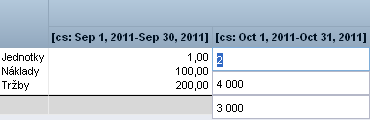
Alice kontroluje plány projektu společně se svým manažerem a zjišťuje, že potřebuje přidat tři měsíce navíc pro novou požadovanou funkci. Alice reviduje plán nákladů přidáním tří měsíců do projektu a vyplní pole informacemi o nákladech pro každý zdroj. Odešle revidovaný plán nákladů s ID ProjectA_estimatedCP-00 jako sloučenou revizi, kde jsou navíc pouze přidané měsíce.
Postupujte takto:
Poznámka: Pokud už je plán nákladů aktuálním plánem, můžete tento krok přeskočit.
Poznámka: Pokud obdržíte následující zprávu, znamená to, že jiný plán nákladů již existuje jako odeslaný rozpočtový plán.
Chyba: Odeslaný rozpočet již existuje.
Odeslaný rozpočtový plán musí být nejdříve schválen nebo zamítnut a teprve poté je možno odeslat další plán ke schválení.
Odeslali jste ke schválení plán nákladů, který slučuje revize s časovými obdobími v existujícím rozpočtu.
Odstraňte nepotřebné položky řádků a odešlete plán nákladů jako náhradu rozpočtu. Pokud chcete například odebrat položku řádku z rozpočtového plánu, odstraňte položku řádku z plánu nákladů. Odešlete revidovaný plán nákladů jako náhradu rozpočtového plánu.
Poznámka: Chcete-li odstranit položky řádků, vyberte možnost Nahradit. Výběr možnost Sloučit zabrání odstranění a položka řádku zůstane v odeslaném rozpočtovém plánu.
Příklad: Odstranění role a nahrazení rozpočtu
Několik měsíců před začátkem projektu Alice zjistí, že je nutno převést zkušebního technika na jiný projekt. Odstraní položku řádku role pro pomocného zkušebního technika z plánu nákladů (ProjectA_estimatedCP-00) a odešle plán ke schválení. Alice vybere možnost Nahradit a odebere položku řádku z rozpočtu.
Postupujte takto:
Poznámka: Pokud už je plán nákladů aktuálním plánem, můžete tento krok přeskočit.
Poznámka: Pokud obdržíte následující zprávu, znamená to, že jiný plán nákladů již existuje jako odeslaný rozpočtový plán.
Chyba: Odeslaný rozpočet již existuje.
Odeslaný rozpočtový plán musí být nejdříve schválen nebo zamítnut a teprve poté je možno odeslat další plán ke schválení.
Odeslali jste ke schválení plán nákladů, který nahrazuje existující rozpočet.
Vyberte nové atributy seskupení a typy časových období rozpočtu vytvořením a odesláním nového plánu nákladů, který nahrazuje schválený rozpočtový plán.
Když například plánujete nadcházející projekt, zadáte odhad rozpočtu s rolemi, které budou podle vás potřeba. Před zahájením projektu vytvoříte plán nákladů se skutečnými zdroji a změníte atributy seskupení, aby zahrnovaly oddělení a umístění. Nový plán nákladů lze odeslat a nahradit jím schválený rozpočtový plán.
Příklad: Odeslání nového plánu nákladů a nahrazení rozpočtu
Alice zaplní všechny pozice v týmu a zná náklady na každý zdroj. Má zdroje ve dvou umístěních a chce je seskupit podle oddělení a umístění. Kromě toho ji manažer požádal, aby použila měsíční časové období namísto čtvrtletního. Alice vytvoří plán nákladů a přidá tam každý zdroj včetně podrobností o jejich nákladech. Provede následující výběr vlastností plánu nákladů:
Alice uloží změny jako ProjectA_actualCP-00 a odešle nový rozpočet ke schválení.
Postupujte takto:
Poznámka: Další informace o vytváření plánů nákladů naleznete v uživatelské příručce modulu Finanční správa.
Poznámka: Pokud už je plán nákladů aktuálním plánem, můžete tento krok přeskočit.
Pole Možnosti odeslání zobrazuje možnost Nahradit jako jedinou dostupnou možnost. Pokud se atributy seskupení nebo typ fiskálního časového období liší od vybraných vlastností existujícího rozpočtu, je nutno rozpočet nahradit.
Poznámka: Pokud obdržíte následující zprávu, znamená to, že jiný plán nákladů již existuje jako odeslaný rozpočtový plán.
Chyba: Odeslaný rozpočet již existuje.
Odeslaný rozpočtový plán musí být nejdříve schválen nebo zamítnut a teprve poté je možno odeslat další plán ke schválení.
Odeslali jste ke schválení plán nákladů, který nahrazuje existující rozpočet.
Po odeslání plánu nákladů ke schválení se plán stává dostupným jako odeslaný rozpočtový plán. Máte-li přístupová práva, můžete zobrazit stav rozpočtového plánu i plán upravit.
Příklad: Úprava a ověření odeslaného rozpočtového plánu
Alice odeslala revidovaný plán nákladů ke schválení. Plán zůstává ve stavu odeslaného rozpočtového plánu až do okamžiku, kdy ho manažer schválí. Alice ověří, zda její revize byly sloučeny nebo zda nahradily rozpočet správně. Zatímco kontroluje plán, vidí, že hodnota nákladů na říjen je u jednoho zdroje nesprávná. Ručně hodnotu opraví a uloží změny. Její manažer rozpočet schválí a Alice úspěšně revidovala schválený rozpočtový plán svými změnami.
Postupujte takto:
Po ověření správnosti odeslaného rozpočtu a jeho schválení jste úspěšně revidovali schválený rozpočtový plán.
|
Copyright © 2013 CA.
Všechna práva vyhrazena.
|
|