

以下示例显示团队成员和团队经理可以如何使用显示板。
示例:监控项目状态
Karen,负责跟踪多个项目的项目信息的团队成员,创建带有选项卡的显示板。 从新显示板的详细信息页,她创建将显示显示板数据的 Portlet。 该 Portlet 包括以下信息:
她通过确定要在每个选项卡上显示的 Portlet 来配置自己的显示板。 然后,Karen 将 Portlet 拖放到选项卡布局部分的相应位置,以调整 Portlet 在每个选项卡上的布局。 她添加一个筛选器,以便可以同时为所有 Portlet 筛选信息。 显示板完成之后,她查看显示板,筛选想要的信息,并且将副本导出到 PowerPoint 作为测试。
团队每周例会之前,她会查看显示板以监控她的项目,将结果导出到 PowerPoint,并向她的团队领导提供信息。 团队领导在常规团队会议议程中包括这些 PowerPoint 幻灯片以提供状态。
示例:完成开发任务并修复软件
Roberto,没有权限创建显示板、导航到显示板的团队成员。 Roberto 可以看到其团队经理与其共享的两个显示板:安全开发团队和每周时间条目。 Roberto 查看“安全开发团队”显示板。 他看到自己有五个已委派的开发任务和三个软件缺陷。 他单击第一个任务以获得详细信息并开始处理任务。
示例:与 OBS 开发单位共享显示板
Stan,团队经理使用两个选项卡创建显示板:团队工作和团队状态。 他使用事先创建的 Portlet 及其有权访问的标准 Portlet 来填充选项卡。 Stan 添加以下 Portlet:
Stan 不允许其他人个性化他的显示板。 他与整个 OBS 开发单位和行政管理团队共享显示板,以便查看显示板中的 Portlet。
下图说明用户如何创建、配置和管理显示板:
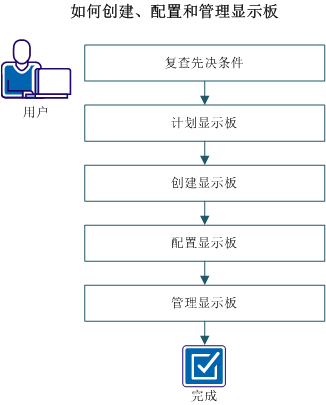
遵循这些步骤:
|
版权所有 © 2013 CA。
保留所有权利。
|
|