

Kapasite Genel Görünümü portletini, bir Kaynak OKY hiyerarşik görünümünde, organizasyondaki herhangi bir birim tarafından sağlanan kapasite, talep, kalan kapasite ve gerçekleşen saatin eksiksiz bir resmini almak için kullanın. Seçilen bir OKY biriminin kapasite planlama durumu ızgara biçiminde ve çubuk grafik halinde sunulur. Kapasite planlama verileri, seçtiğiniz OKY düzeyinde toplanır. Izgara, aşağıdaki alt portletlerin detayına gitmeyi sağlar:
Örneğin, Forward, Inc. Kaynak OKY birimlerinden birini modellemek için raporlama ilişkilerini kullanmaktadır. Mary, Araştırma organizasyonunda her hafta 40 saat çalışan üç asttan oluşan bir ekibe sahiptir. Herhangi bir hafta için astların kapasitesi 120 saattir. Ayrıca Mary'nin, astlarına rapor veren 15 dolaylı çalışanı da vardır. Mary'nin organizasyonel biriminin toplam kapasitesi astlarının ve doğrudan kendisine bağlı olmayan çalışanlarının toplamıdır.
Mary, bir yönetici olarak, tahsis edilen personel ve gerçekleştirilmemiş roller dahil olmak üzere, organizasyondaki kaynaklar için toplam yatırım talebini anlamayı ister. Mary, Kapasite Planlama Genel Görünümü sayfasına gider. Burada Mary, bir ızgara portlet ile bir grafik portleti aynı sayfada görebilir. Mary, Kaynak OKY filtresini, organizasyonel Kaynak OKY'nin en üst düzey birimi olacak şekilde ayarlar (astların bulunduğu düzey). Mary, OKY filtre modlarını, birimi ve alt öğeleri ve ardından filtreleri içerecek şekilde ayarlar.
Mary bir bakışta OKY birimi ve onun alt öğeleri için toplam bilgileri görebilir. Bu bilgiler, ekip iş yükü (tahsis talebi), kapasite, rezervasyon durumu ve gerçekleşen işi nakletmeye ilişkin eğilimlerle ilgili kararlarda yardımcı olur. Ayrıca Mary, her bir kaynağın tahsisi, gerçekleşmemiş roller ve yatırıma göre kaynak talebine ilişkin ayrıntıları almak için detaya da gidebilir.
Aşağıdaki şemada bir kaynak yöneticisinin kapasite planlamayı nasıl yönettiği açıklanmaktadır.
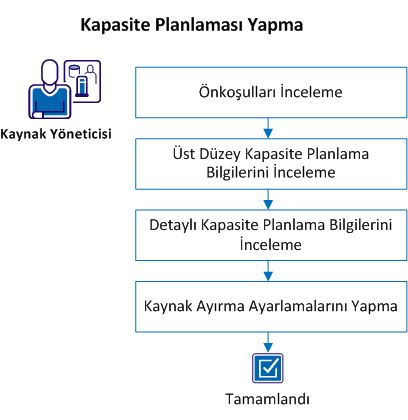
Şu adımları uygulayın:
Aşağıdaki önkoşulları yerine getirdiğinizden emin olun:
Not: Yukarıdaki erişim haklarını bir grubu kullanarak atamak için kullanıcıyı şu gruplardan birine atayın: Kaynak Yöneticisi veya Kaynak Planlayıcı.
Seçilen OKY düzeyinde kaynak kapasitesi, gerçekleştirilmemiş roller ve kaynak talebinin yüksek düzeyde bir özetini görmek için Kapasite Planlama Genel Görünümü sayfasını görüntüleyin. Kapasite Planlama Genel Görünümü'ne ilişkin filtreleme ölçütlerini uygun kaynak ve yatırım OKY birimleri hakkındaki bilgileri görüntüleyecek şekilde ayarlayın.
Örneğin, genel OKY kapasitesini ve talebini görmek için OKY alt öğe birimleriyle birlikte yüksek düzey bir OKY birimi seçin. Görünen bilgileri daraltmak için yalnızca, üst veya alt öğe OKY birimlerinden bilgi içermeyen belirli bir OKY birimine ilişkin bilgileri görmeyi seçebilirsiniz.
Şu adımları uygulayın:
Kapasite Planlama Genel Görünümü portletlerinde sonuç üretmek için bu alanda bir değer gerekir.
Kapasite Genel Görünümü portleti, bilgileri, seçtiğiniz filtreye göre görüntüler:
Bu portlet, hedef kaynak OKY birimi için toplanan kaynak kapasitesinin genel görünümünü sunar. Yatırım OKY -Filtre Moduna ilişkin filtrede Yalnızca birim'i seçtiyseniz OKY birimi için kaynak tahsisini görürsünüz. Birim ve üst öğeler veya Birim ve alt öğeler'i seçtiyseniz üst veya alt OKY birimlerine ilişkin bilgiler de hiyerarşi biçiminde görüntülenir.
Gösterilen varsayılan zaman dönemi aylıktır. OKY birimindeki aşağıdaki öğeler için aylık saat toplamları sunulur:
Bu portlet, kaynaklar, gerçekleşmemiş roller ve yatırıma göre kaynak talebine ilişkin ayrıntılı bilgilere ulaşmanıza olanak sağlayan simgeler içerir.
Bu portlet, Kapasite Genel Görünümü portletinde sağlanan bilgilerin görsel bir sunumunu sağlar. Çubuk grafik, gerçekleştirilmemiş roller, ön rezerve edilmiş personel ve kesin rezerve edilmiş personele ilişkin OKY birimi için zaman ölçekli değerleri gösterir. Ayrıca, çizgi grafikler kapasite ve gerçekleşenleri izler.
Bir OKY birimine ilişkin ayrıntılı kaynak bilgilerine ulaşmak için Kapasite Planlama Genel Görünümü portletindeki simgeleri kullanın. Her simge farklı bir bilgi grubunu temsil eder. Sunulan ayrıntılı bilgiler, Kapasite Planlama Genel Görünümü sayfası için ayarlanan filtre ölçütlerini temel alır.
Örneğin, Kapasite Planlama Genel Görünümü sayfası için aşağıdaki ayarlamayı göz önünde bulundurun. Belirli bir Kaynak OKY'yi seçin ve filtre modu için Birim ve alt öğeler'i seçin. OKY biriminin ve onun alt öğelerinin Kapasite Planlama Genel Görünümü sayfasında görüntülendiğini görürsünüz. Belirli bir alt öğe OKY birimi için personel tahsisi ayrıntılarını görmek istersiniz ve alt öğe için Kaynaklar simgesini tıklatın. Personel Tahsisi portletinde görüntülenen şey, alt öğe portleti ve ona ait alt öğelere ilişkin personel tahsisi bilgileridir.
Aşağıdaki ayrıntılı kaynak bilgileri bir OKY birimine ilişkin bir simge tıklatılarak kullanılabilir:
Şu adımları uygulayın:
Kaynaklara ilişkin ayrıntılı kapasite planlama bilgilerini inceleyin ve gerekli ayarlamaları yapın.
Şu adımları uygulayın:
İstediğiniz ayarlamaları yaptığınızda, kapasite planlamayı yönetmek için Kapasite Planlama Genel Görünümü sayfasını başarıyla kullanmış olursunuz.
|
Telif Hakkı © 2013 CA.
Tüm hakları saklıdır.
|
|