

Onaylanmış bir maliyet planı, bir yatırımın bütçe planı haline gelir. Bir yatırımın öğeleri değiştiğinden, bütçenin çeşitli bölümlerini düzeltebilir veya bütçeyi tamamen değiştirebilirsiniz.
Onaylanmış bir bütçe planında iki tür düzeltme yapabilirsiniz:
Her iki düzeltme türü, onay geçmişi sağlar. Ancak, değiştirme özelliği, artık ihtiyaç duyulmayan satır öğelerini silmenize ve gruplandırma öznitelikleri ile mali dönemleri düzeltmenize olanak tanır.
Mevcut bir bütçeyi düzelten bir maliyet planı gönderdiğinizde, Gönderme Seçenekleri açılır listesinde birleştirme veya değiştirme seçiminizi belirtirsiniz. Bu alan yalnızca en az bir onaylanmış bütçenin mevcut olması durumunda görünür. Yeni maliyet planı mevcut bütçeden farklı bir yapıya sahipse, Değiştir tek seçenektir.
Maliyet planınız onaylandığında, yeni bir sürüm numarasına sahip düzeltilmiş bütçe haline gelir. Bütçenin ayrıca kaydedilmiş olan önceki sürümlerini görüntüleyebilirsiniz. Önceki bütçe planlarını veya geçerli onaylanmış bütçe planlarını düzenleyemezsiniz.
Aşağıdaki şekilde, mali yöneticinin bütçe düzeltmesini nasıl oluşturduğu açıklanmaktadır.
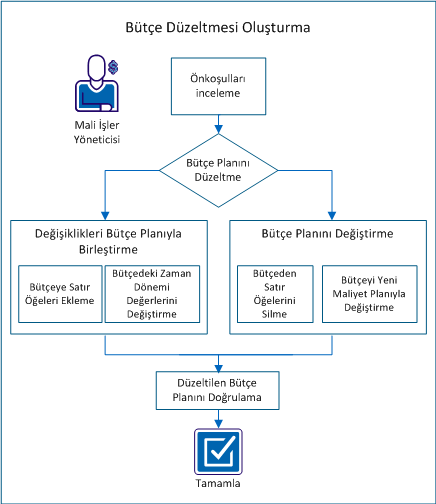
Örnek: Forward, Inc. Bütçe Planı Düzeltmesi
Aşağıdaki örnekte, bu senaryo izlenerek bütçe planının güncellenmesine yönelik seçenekler gösterilmektedir. Forward Inc., bu yılın ilerleyen zamanları için planlanan yeni bir projeye sahiptir. Alice projeyi yönetmektedir ve halihazırda gerekli roller ile tahmini maliyetleri içeren bir maliyet planı (ProjeA_tahminiMP-00) oluşturmuştur.
Şu rollere ihtiyaç duymaktadır:
Alice henüz proje personelini seçmemiştir. Gönderilen maliyet planında, pozisyonların her biri için roller eklemiş ve projenin altı ayı için maliyet planını doldurmuştur.
Alice maliyet planını oluştururken, maliyet planı için aşağıdaki özellikleri kullanmıştır:
Tahminleri, geçerli bütçe olarak onaylanmak üzere göndermiştir. Alice'in ürün yöneticisi tahmini bütçeyi onaylamıştır. Yönetici, bütçenin proje başlamadan önce değişeceğini bilmektedir.
Bir bütçe düzeltmesi oluşturmak için bu adımları gerçekleştirin:
Bu senaryodaki tüm görevleri gerçekleştirmek için, aşağıdaki bilgileri göz önünde bulundurun:
Aşağıdaki erişim haklarına sahip olun:
Senaryoya başlamadan önce şu görevleri tamamlayın:
Bir maliyet planını onay için göndermenizin ardından, bu plan gönderilmiş bütçe planı haline gelir. Gönderilmiş bütçe planını düzenleyebilirsiniz, ancak onaylandıktan sonra bütçe planını düzenleyemezsiniz.
Maliyet planına satır öğeleri ekleyin ve yeni satırları bütçeyle birleştirin. Örneğin, maliyet planına bir rol ekleyebilir ve maliyet planını birleştirilmiş değişiklik olarak onay için gönderebilirsiniz.
Örnek: Bütçeyi Yeni bir Rolle Düzeltme
Alice, yeni projede çevrimiçi yardımı belgelemek için bir teknik yazara ihtiyaç duyulduğunu belirliyor. Maliyet planına Kıdemli Teknik Yazar rolünü ekleyip ProjeA_tahminiMP-00 adlı düzeltilmiş planı, bütçe için birleştirilmiş düzeltme olarak ekliyor.
Şu adımları uygulayın:
Maliyet Planı Bilgisi: Özellikler sayfası görünür ve maliyet planında görünen her bir gruplandırma özniteliğine yönelik alanları görüntüler. Örneğin, Rol bir gruplandırma özniteliğiyse, Rol alanı görüntülenir.
Not: Maliyet planlarını doldurma hakkında daha fazla bilgi için, bkz. Mali Yönetim Kullanım Kılavuzu.
Not: Maliyet planı zaten kayıt planıysa, bu adımı atlayın.
Not: Aşağıdaki mesajı alıyorsanız, yatırım için gönderilmiş bütçe planı olarak başka bir maliyet planı mevcuttur.
Hata:Gönderilmiş bütçe zaten mevcut.
Onay için başka bir plan gönderebilmeniz için gönderilmiş bütçe planının onaylanması veya reddedilmesi gerekir.
Eklenmiş satır öğesini mevcut bir bütçeyle birleştirecek bir maliyet planını onay için gönderdiniz.
Bir maliyet planındaki zaman dönemi değerlerini düzeltebilir ve bunları mevcut bir bütçe planıyla birleştirebilirsiniz. Bir veya daha fazla zaman dönemindeki değerlerin birleştirilmesi, bütçenin tamamını değiştirmek zorunda kalmadan bütçenin doğru kalmasını sağlamanıza yardımcı olur.
Örneğin, kaynak maliyetlerindeki artışları hesaba katmak için bütçenize yönelik kademeli finansman almaktasınız. Kaynağın maliyetini yalnızca durumdan etkilenen aylar için düzeltebilirsiniz.
Mali tüzel kişilikte bir dondurma tarihi ayarladıysanız, yalnızca dondurma tarihinden sonraki dönemler için maliyet planını düzenleyebilirsiniz.
Örnek: Bütçe Planına Zaman Dönemleri Ekleme
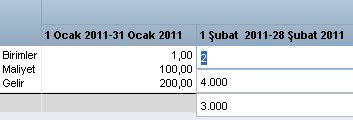
Alice, proje planlarını yöneticisiyle inceler ve gerekli olan yeni bir özellik için üç ay eklemesi gerektiğini fark eder. Alice, projeye üç ay ekleyerek maliyet planını düzeltir ve alanları her bir kaynağa yönelik maliyet bilgileriyle doldurur. Düzeltilen maliyet planını ProjeA_tahminiMP-00 kimliğiyle, yalnızca ek ayları içeren bir birleştirilmiş düzeltme olarak gönderir.
Şu adımları uygulayın:
Not: Maliyet planı zaten kayıt planıysa, bu adımı atlayın.
Not: Aşağıdaki mesajı alıyorsanız, yatırım için gönderilmiş bütçe planı olarak başka bir maliyet planı mevcuttur.
Hata:Gönderilmiş bütçe zaten mevcut.
Onay için başka bir plan gönderebilmeniz için gönderilmiş bütçe planının onaylanması veya reddedilmesi gerekir.
Düzeltmeleri mevcut bütçedeki zaman dönemleriyle birleştirecek bir maliyet planını onay için gönderdiniz.
Gereksiz satır öğelerini silin ve maliyet planını bütçenin yerini alması için gönderin. Örneğin, bir satır öğesini bütçe planından kaldırmak istiyorsanız, satır öğesini maliyet planından silin. Düzeltilmiş maliyet planını bütçe planının yerini alması için gönderin.
Not: Satır öğelerini silmek için Değiştir'i seçin. Birleştirin seçilmesi silme işlemini engeller ve satır öğesi, gönderilmiş bütçe planında kalır.
Örnek: Rol Silme ve Bütçeyi Değiştirme
Projenin başlamasına birkaç ay kala, Alice, test mühendisi çalışan sayısını başka bir projeye aktarması gerektiğini fark eder. Ast test mühendisi rolüne yönelik satır öğesini ProjeA_tahminiMP-00 adlı maliyet planından siler ve planı onay için gönderir. Alice, satır öğesini bütçeden kaldırmak için Değiştir'i seçer.
Şu adımları uygulayın:
Not: Maliyet planı zaten kayıt planıysa, bu adımı atlayın.
Not: Aşağıdaki mesajı alıyorsanız, yatırım için gönderilmiş bütçe planı olarak başka bir maliyet planı mevcuttur.
Hata:Gönderilmiş bütçe zaten mevcut.
Onay için başka bir plan gönderebilmeniz için gönderilmiş bütçe planının onaylanması veya reddedilmesi gerekir.
Mevcut bütçenin yerini alacak bir maliyet planını onay için gönderdiniz.
Onaylanmış bütçe planının yerini alan yeni bir maliyet planı oluşturup göndererek, bütçe için yeni gruplandırma öznitelikleri ve zaman dönemi türleri seçin.
Örneğin, yaklaşan bir proje için planlama yaparken, ihtiyacınız olduğunu düşündüğünüz rolleri içeren bir tahmini bütçe sağlarsınız. Proje başlangıcından önce, gerçek kaynakları içeren bir maliyet planı oluşturur ve gruplandırma özniteliklerini Bölüm ve Konum'u içerecek şekilde değiştirirsiniz. Yeni maliyet planını, onaylanmış bütçe planının yerini alması için gönderebilirsiniz.
Örnek: Yeni bir Maliyet Planı Gönderme ve Bütçeyi Değiştirme
Alice, ekipteki tüm pozisyonları doldurmuştur ve her bir kaynağın maliyetinden haberdardır. İki konumda kaynaklara sahiptir ve bölüme ve konuma göre gruplandırma yapmak istemektedir. Ayrıca, ürün yöneticisi, üç aylık yerine aylık zaman dönemleri kullanmasını istemektedir. Alice, bir maliyet planı oluşturur ve her bir kaynağı maliyet bilgileriyle birlikte ekler. Maliyet planının özelliklerinde şu seçimleri yapar:
Alice, projeyi ProjeA_gerçekMP-00 olarak kaydeder ve yeni bütçeyi onay için gönderir.
Şu adımları uygulayın:
Not: Maliyet planlarını oluşturma hakkında daha fazla bilgi için, bkz. Mali Yönetim Kullanım Kılavuzu.
Not: Maliyet planı zaten kayıt planıysa, bu adımı atlayın.
Gönder Seçeneği alanı, tek kullanılabilir seçenek olarak Değiştir'i listeler. Gruplandırma öznitelikleri veya mali dönem türü, mevcut bütçe için seçilenlerden farklı olduğunda, bütçeyi değiştirmeniz gerekir.
Not: Aşağıdaki mesajı alıyorsanız, yatırım için gönderilmiş bütçe planı olarak başka bir maliyet planı mevcuttur.
Hata:Gönderilmiş bütçe zaten mevcut.
Onay için başka bir plan gönderebilmeniz için gönderilmiş bütçe planının onaylanması veya reddedilmesi gerekir.
Mevcut bütçenin yerini alacak bir maliyet planını onay için gönderdiniz.
Maliyet planını onay için göndermenizin ardından, bu plan gönderilmiş bütçe planı olarak kullanılabilir duruma gelir. Bütçe planının durumunu görüntüleyebilir ve erişim haklarına sahipseniz, planı düzenleyebilirsiniz.
Örnek: Gönderilmiş Bütçe Planını Düzenleme ve Doğrulama
Alice, düzeltilmiş maliyet planını onay için göndermiştir. Plan, yöneticisi tarafından onaylanana kadar gönderilmiş bütçe planı durumunda kalır. Alice, düzeltmelerinin bütçeyle doğru şekilde birleştirildiğini veya doğru şekilde bütçenin yerini aldığını doğrular. Alice planı incelerken, Ekim ayı maliyet değerinin kaynaklardan biri için hatalı olduğunu görür. Değeri el ile değiştirir ve değişikliklerini kaydeder. Yöneticisi bütçeyi onaylar ve Alice onaylanmış bütçe planını değişiklikleriyle başarılı bir şekilde düzeltmiş olur.
Şu adımları uygulayın:
Gönderilmiş bütçenin doğru olduğundan emin olduğunuz ve bütçe onaylandığı zaman, onaylanmış bütçe planını başarıyla düzeltmiş olursunuz.
|
Telif Hakkı © 2013 CA.
Tüm hakları saklıdır.
|
|