

Som resursansvarig kan du använda produkten till att hantera tidsregistreringen för personalresurserna som rapporterar till dig.
Som projektledare kan du använda produkten till att hantera tidsregistreringen för dina projektuppgifter.
Resurserna använder veckovisa tidkort för att spåra deras tid och aktiviteter. Resurserna öppnar deras aktuella tidkort och registrerar den faktiska tiden som de spenderat på uppgifterna som har allokerats till dem, vanligtvis som antal timmar. Resurserna registrerar tiden för tilldelningar, som t.ex. projektuppgifter, incidenter, indirekt arbete och eventuell tid som de har spenderat på andra aktiviteter.
Du kan ändra vilka projekt och uppgifter som enskilda resurser kan logga tid emot. När en resurs skickar ett tidkort för godkännande kommer du att ta emot ett åtgärdsalternativ för att granska tidkortet. Antingen godkänner du tidkortet eller så skickar du tillbaka det till resursen för korrigering.
Obs! Projektledare får endast meddelanden för tidkort som innehåller uppgifter i deras projekt.
När du godkänner ett tidkort kommer tiden för varje uppgift att konteras till de rapporterade värdena. Projektledare kan jämföra den faktiska tiden som är registrerad med de uppskattade värdena och övervaka hur deras projekt framskrider.
Nödvändiga förutsättningar:
Obs! Se Så här skickar du in ett tidkort för mer information.
Följande process beskriver hur en resursansvarig eller en projektledare hanterar tidsregistreringen för deras direkta underordnade:
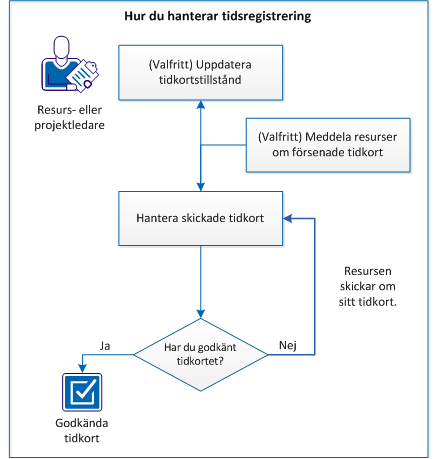
Följ dessa steg för att hantera tidsregistrering:
Som resursansvarig eller projektledare justerar du ständigt möjligheten för personalresurser att ange tid för specifika projekt och uppgifter.
Om du vill hindra en personalresurs från att ange tid för någon uppgift ska du:
Om du vill hindra personalresurser från att ange tiden för ett projekt ska du:
Om du vill hindra personalresurser från att ange tiden mot ett projekt ska du:
Om du vill hindra en personalresurs från att ange tiden mot en uppgift ska du:
Personalresurser skickar vanligtvis in tidkort en gång i veckan, vilket ger cheferna tillräckligt med tid att hinna granska och godkänna dem. Du kan skicka ut ett meddelande till en anställd om denne inte skickar in ett tidkort i tid.
Följ dessa steg:
Sidan Tidkort visas.
CA Clarity PPM skickar ett meddelande om försenat tidkort till den anställde.
Som projekt- eller resursansvarig granskar och godkänner du tiden som är registrerad mot projekt och andra uppgifter.
När en resurs skickar ett tidkort för godkännande kommer produkten att skicka ett meddelande om att du måste granska tidkortet.
Obs! Projektledare tar endast emot meddelanden om inskickade tidkort om tidkortet innehåller alternativ som de är associerade med.
Följ dessa steg:
Tidkortet godkänns och tiden som registreras mot varje uppgift läggs till i de rapporterade värdena för den uppgiften.
CA Clarity PPM skickar tillbaka tidkortet för korrigering och meddelar resursen om att tidkortet har skickats tillbaka.
|
Copyright © 2013 CA.
Med ensamrätt.
|
|