

En godkänd kostnadsplan blir budgetplanen för en investering. Då det handlar om element av en investeringsändring kan du granska olika delar av budgeten eller ersätta budgeten i sin helhet.
Du kan göra två typer av revisioner av en godkänd budgetplan:
Båda revisionstyperna har godkännandehistorik. Med ersättningsfunktionen kan du emellertid radera radposter som inte längre behövs och du kan revidera gruppattribut och skatteperioder.
När du skickar en kostnadsplan som reviderar en befintlig budget anger du om du ska sammanfoga eller ersätta i listan Alternativ för att skicka. Detta fält visas bara när det finns minst en godkänd budget. Om den nya kostnadsplanen har en annan struktur än den befintliga budgeten, är Ersätta det enda alternativet.
När din kostnadsplan godkänns blir den en reviderad budgetplan med ett nytt versionsnummer. Du kan visa föregående version av budgeten, som sparas separat. Du kan inte redigera tidigare budgetplaner eller aktuella, godkända budgetplaner.
Följande diagram visar hur en ekonomisk administratör skapar en budgetrevision.
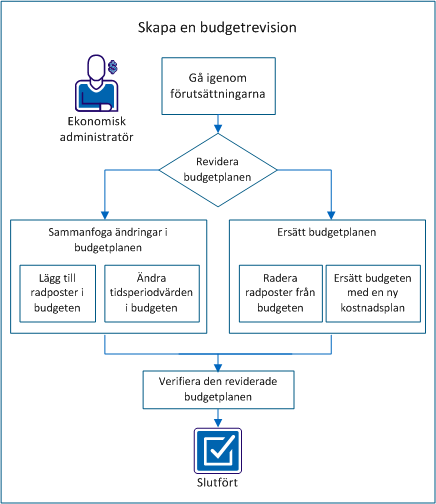
Exempel: Revidera en budgetplan för Forward, Inc.
Följande exempel illustrerar alternativen för att uppdatera budgetplanen genom detta scenario. Forward Inc. har ett nytt projekt som är inplanerat senare under året. Alice leder projektet och har redan skapat en kostnadsplan (ProjectA_estimatedCP-00) med nödvändiga roller och uppskattade kostnader.
Hon behöver följande roller:
Alice har inte bemannat projektet ännu. I hennes kostnadsplan lade hon till roller för alla befattningar och fyllde i kostnadsplanen för sex månader av projektet.
När hon skapade kostnadsplanen använde Alice följande egenskaper för hennes kostnadsplan:
Hon skickade uppskattningarna för godkännande som aktuell budgetplan. Alices produktchef godkände den uppskattade budgeten. Chefen vet att budgeten kommer att ändras när projektet börjar.
Utför följande steg för att skapa en budgetrevision:
För att slutföra alla uppgifter i detta scenario ska du beakta följande information:
Ha följande åtkomstbehörigheter:
Slutför följande uppgifter innan du startar scenariot:
När du har skickat en kostnadsplan för godkännande blir den tillgänglig som en skickad budgetplan. Du kan redigera den skickade budgetplanen, men du kan inte redigera budgetplanen efter att den blivit godkänd.
Lägg till radposter i kostnadsplanen och sammanfoga de nya raderna i budgeten. Du kan t.ex. lägga till en roll i en kostnadsplan och skicka kostnadsplanen för godkännande som en sammanfogad ändring.
Exempel: Revidera budgeten med en ny roll
Alice bestämmer att det nya projektet behöver en teknisk skribent som ska dokumentera onlinehjälpen. Hon lägger till rollen Senior Technical Writer i kostnadsplanen och skickar den reviderade planen, ProjectA_estimatedCP-00, som en sammanfogad revision av budgeten.
Följ dessa steg:
Sidan Detaljerad kostnadsplan: Egenskaper visas med fälten för varje gruppattribut som visas i kostnadsplanen. Om t.ex. Roll är ett gruppattribut, visas fältet Roll.
Obs! Mer information om hur du fyller i kostnadsplaner finns i Användarhandbok för ekonomisk administration.
Obs! Om kostnadsplanen redan är ett ursprungsschema hoppar du över detta steg.
Obs! Om du får följande meddelande är en annan kostnadsplan den skickade budgetplanen för investeringen.
Fel: Det finns redan en skickad budget.
Den skickade budgetplanen måste godkännas eller avvisas innan du kan skicka en annan plan för godkännande.
Du har skickat en kostnadsplan för godkännande som sammanfogar en tillagd radpost i den befintliga budgeten.
Du kan revidera tidsperiodvärden i en kostnadsplan och sammanfoga dem i en befintlig budgetplan. Genom att sammanfoga värden från en eller flera tidsperioder ser du till att budgeten har rätt värden utan att du behöver ersätta hela budgeten.
Anta t.ex. att du får inkrementell finansiering för din budget för att kompensera för ökade resurskostnader. Du kan revidera kostnaden för resurserna enbart för de månader som påverkas.
Om du har angett ett fryst datum i ekonomienheten kan du bara redigera kostnadsplanen för perioder efter frysdatumet.
Exempel: Lägg till tidsperioder i budgetplanen
Alice går igenom projektplanen med sin chef och ser att hon behöver lägga till tre månader för en ny funktion som krävs. Alice reviderar kostnadsplanen genom att lägga till tre månader i projektet och fyller i fältet med kostnadsinformation för varje resurs. Hon skickar den reviderade kostnadsplanen, med ID:t ProjectA_estimatedCP-00, som en sammanfogad revision med de tillagda månaderna.
Följ dessa steg:
Obs! Om kostnadsplanen redan är ett ursprungsschema hoppar du över detta steg.
Obs! Om du får följande meddelande är en annan kostnadsplan den skickade budgetplanen för investeringen.
Fel: Det finns redan en skickad budget.
Den skickade budgetplanen måste godkännas eller avvisas innan du kan skicka en annan plan för godkännande.
Du har skickat en kostnadsplan för godkännande som sammanfogar ändringar av tidsperioderna i den befintliga budgeten.
Radera onödiga radposter och skicka kostnadsplanen som en ersättning för budgeten. Om du t.ex. vill ta bort en radpost från budgetplanen, raderar du radposten i kostnadsplanen. Skicka den reviderade kostnadsplanen som ersättning för budgetplanen.
Obs! Välj Ersätta för att radera radposterna. När du väljer Slå ihop, undviker du radering och radposten ligger kvar i den skickade budgetplanen.
Exempel: Radera en roll och ersätt budgeten
Några månader innan projektet ska starta upptäcker Alice att hon måste överföra en testtekniker till ett annat projekt. Hon raderar radposten för rollen som andra testtekniker från kostnadsplanen, ProjectA_estimatedCP-00, och skickar planen för godkännande. Alice väljer Ersätta för att ta bort radposten från budgeten.
Följ dessa steg:
Obs! Om kostnadsplanen redan är ett ursprungsschema hoppar du över detta steg.
Obs! Om du får följande meddelande är en annan kostnadsplan den skickade budgetplanen för investeringen.
Fel: Det finns redan en skickad budget.
Den skickade budgetplanen måste godkännas eller avvisas innan du kan skicka en annan plan för godkännande.
Du har skickat en kostnadsplan för godkännande som ersätter den befintliga budgeten.
Välj nya gruppattribut och tidsperiodtyper för budgeten genom att skapa och skicka en ny kostnadsplan som ersätter den godkända budgetplanen.
När du t.ex. planerar för ett kommande projekt anger du i den uppskattade budgeten de roller som du tror att du kommer att behöva. Innan projektet startas skapar du en kostnadsplan med de faktiska resurserna och ändrar gruppattributen så att de inkluderar Avdelning och Plats. Du kan sedan skicka den nya kostnadsplanen för att ersätta den godkända budgetplanen.
Exempel: Skicka en ny kostnadsplan och ersätta budgeten
Alice fyller i alla positioner för teamet och känner till kostnaden för varje resurs. Hon har resurser på två platser och vill gruppera efter avdelning och plats. Produktchefen ber henne också att använda tidsperioder i stället för kvartal. Alice skapar en kostnadsplan och lägger till varje resurs med deras kostnadsdetaljer. Hon gör följande val i egenskaperna för kostnadsplanen:
Alice sparar ändringarna som ProjectA_actualCP-00 och skickar den nya budgeten för godkännande.
Följ dessa steg:
Obs! Mer information om hur du skapar kostnadsplaner finns i Användarhandbok för ekonomisk administration.
Obs! Om kostnadsplanen redan är ett ursprungsschema hoppar du över detta steg.
I fältet Alternativ för skicka visas endast Ersätta som tillgängligt alternativ. Du måste ersätta budgeten när gruppattributen eller skatteperiodtyperna skiljer sig från de valda egenskaperna för den befintliga budgeten.
Obs! Om du får följande meddelande är en annan kostnadsplan den skickade budgetplanen för investeringen.
Fel: Det finns redan en skickad budget.
Den skickade budgetplanen måste godkännas eller avvisas innan du kan skicka en annan plan för godkännande.
Du har skickat en kostnadsplan för godkännande som ersätter den befintliga budgeten.
När du har skickat kostnadsplanen för godkännande blir den tillgänglig som skickad budgetplan. Du kan visa budgetplanens status samt även redigera planen om du har åtkomstbehörighet.
Exempel: Redigera och verifiera den skickade budgetplanen
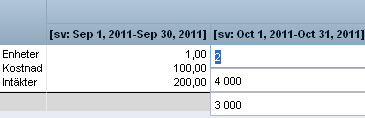
Alice har skickat den reviderade kostnadsplanen för godkännande. Planen ligger kvar i statusen som skickad budgetplan tills hennes chef godkänner planen. Hon verifierar att hennes revisioner har sammanfogats i eller har ersatt budgeten. Medan Alice går igenom planen ser hon att kostnadsvärdet för oktober är felaktigt för en av resurserna. Hon ändrar värdet manuellt och sparar ändringarna. Hennes chef godkänner budgeten och Alice har reviderat den godkända budgetplanen med sina ändringar.
Följ dessa steg:
När du har verifierat att den skickade budgeten är korrekt och har godkänts, är du färdig med revisionen av den godkända budgetplanen.
|
Copyright © 2013 CA.
Med ensamrätt.
|
|