

Du kan visa drifts- och kapitalkostnader var för sig på sidan med ekonomisk sammanfattning och i en detaljerad ekonomisk plan. Du kan ange kostnadsinformationen på följande sätt:
Sidan Ekonomisk sammanfattning.
Sidan med ekonomisk sammanfattning för en investering visar drifts- och kapitalseringskostnader på en hög nivå för planerade och budgeterade kostnader. Du kan redigera summorna på den ekonomiska sammanfattningen tills du skapar ett ursprungsschema för kostnaderna. När du skapar ett ursprungsschema kommer fälten för drifts- och kapitaliseringskostander att bli skrivskyddade i de planerade och budgeterade kostnadssektionerna för sammanfattningen av den ekonomiska rapporten. Informationen för ursprungsschemat uppdaterar automatiskt fälten för planerade kostnader på sidan för ekonomisk sammanfattning. Den senast godkända budgeten uppdaterar budgetfälten.
Detaljerad ekonomiplan
Du kan skapa en detaljerad ekonomisk plan manuellt, eller så kan du fylla i planen automatiskt från uppgifter eller teamallokeringar. Om du vill fylla i planen från uppgifter eller teamallokeringar måste du välja Kostnadstyp som ett grupperingsattribut. Om du vill fylla i kostnads- och budgetplaner automatiskt med kapital- och driftskostnader ska du använda en av följande metoder:
Ange en investeringsnivå som ska vara standard (Kapital eller Drift) för alla uppgifter. Om du inte anger en kostnadstyp kommer standarden att vara Drift. Du kan åsidosätta standarden på uppgifts- eller uppgiftshierarkinivå för enskilda uppgifter vid behov. Till exempel om du har en investering där de flesta uppgifterna har driftskostnader medan endast några få uppgifter har kapitalkostnader. Ange kostnadstypen till Drift för investeringen så att alla uppgifter ärver kostnadstypen Drift. För varje uppgift som har en kapitalkostnad måste du redigera kostnadstypen för dessa specifika uppgifter för att åsidosätta den förinställda kostnadstypen.
Specificera procentandelen för en kapitalkostnad för individuella allokeringar av teammedlemmar. Antag till exempel att du har sex teammedlemmar som har tilldelats ett projekt. Alice, en av medlemmarna, har en kapitalkostnad på 15 procent. Specificera kapitalseringprocentandelen för Alice. Kapitaliseringsprocentandelen används till att beräkna procentandelen av drifts- och kapitalkostnader som förknippas med en medarbetare. När du fyller i från teamallokeringen har Alice två rader i kostnadsplanen. En rad visar driftsprocenten och den andra visar enheter och kostnader per driftsprocent.
Viktigt! Procedurerna i det här scenariot beskriver produktnavigeringen då det ännu inte finns några tillägg installerade. Om du har ett tillägg som t.ex. PMO Accelerator installerat kan navigeringen vara annorlunda.
Följande diagram beskriver hur en ekonomisk administratör visar kapital- och driftskostnader på sammanfattningsplaner och detaljerade ekonomiplaner.
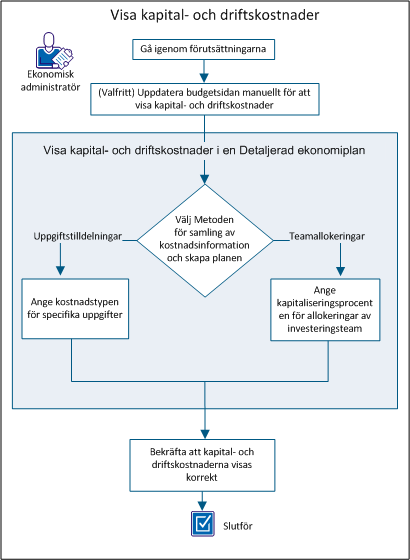
Om du vill visa kapital- och driftskostnaderna ska du utföra följande steg:
Slutför de följande installationsstegen innan du påbörjar procedurerna som beskrivs i det här scenariot:
Om du vill ha hjälp med planering på hög nivå kan du manuellt lägga till kapital- och driftskostnaderna på sidan för ekonomisk sammanfattning. Om du till exempel har ett nytt projekt och du måste tillhandahålla beräkningar av planerade kostnader på hög nivå. Du kan ange uppskattningar för drifts- och kapitalkostnaderna. När du har skapat ett ursprungsschema för kostnaderna, eller när du har en godkänd budget, kommer dessa fält att bli skrivskyddade.
Följ dessa steg:
Obs! Om ursprungsschemat för kostnaderna inte använder grupperingsattributet Kostnadstyp kommer fältet Planerad driftskostnad att sammanfatta alla kostnader som driftskostnader.
Specificerar storleken på den planerade kapitalkostnaden för investeringen. Om planen har ett ursprungsschema för kostnader kommer värden från ursprungsschemat att skrivas in i det här fältet och det blir sedan skrivskyddat.
Specificerar procentandelen av den totala kostnaden som kommer från kapital. Det här skrivskyddade fältet beräknas automatiskt baserat på värdet för fältet Planerad kostnad.
Specificerar storleken på den planerade driftskostnaden för investeringen. Om planen har ett ursprungsschema för kostnader kommer värden från ursprungsschemat att skrivas in i det här fältet och det blir sedan skrivskyddat.
Procentandelen av de totala kostnaderna som kommer från driften. Det här skrivskyddade fältet beräknas automatiskt baserat på värdet för fältet Planerad kostnad.
Obs! Om kostnadstypen inte är ett grupperingsattribut kommer alla värden att kombineras i fältet Budgeterad driftskostnad.
Specificerar storleken på den budgeterade kapitalkostnaden för investeringen. Det här fältet är otillgängligt när:
Specificerar procentandelen av de totala budgetkostnaderna som kommer från kapital. Det här skrivskyddade fältet är beräknat från fältvärdet Budgeterad kapitalkostnad.
Specificerar storleken på den budgeterade driftskostnaden för investeringen. Det här fältet är otillgängligt när:
Specificerar procentandelen av de totala budgetkostnaderna som kommer från drift. Det här skrivskyddade fältet är beräknat från fältvärdet Budgeterad driftskostnad.
Skapa den detaljerade ekonomiska planen om du vill uppdatera kapital- och driftskostnaderna automatiskt från antingen uppgiftstilldelningar eller teamallokeringar.
Om du tänker fylla i din ekonomiska plan med hjälp av uppgiftstilldelningar kan du åsidosätta investeringsinställningen Kostnadstyp på den specifika uppgiftsnivån. Ställ in investeringsstandarden för kostnadstypen när du skapar den ekonomiska planen.
Överväg t.ex. en investering med 90 uppgifter som bryts ned i de följande kostnadstyperna: 80 driftskostnadsuppgifter och tio kapitalkostnadsuppgifter. I det här fallet kommer ekonomichefen att ange kostnadstypsattributet för investeringen till Drift. Den här inställningen kommer automatiskt att tilldela kostnadstypen Drift till alla uppgifter och de 80 driftskostnadsuppgifterna identifieras korrekt. För de tio uppgifterna som är kapitalkostnad kommer den ekonomiska administratören att specificera kostnadstypen på uppgiftsnivån för att åsidosätta standardinställningen.
Följ dessa steg:
En lista över kostnadsplaner visas.
Egenskapssidan vissa med standardvärden från den associerade enheten och investeringen Du kan acceptera dessa standardvärden eller så kan du ändra dem.
Kostnadsplaner med information som är ifyllda från uppgiftstilldelningar kan ha några uppgifter med en kostnadstyp som skiljer sig från standarden. Du kan indikera en kostnadstyp för en specifik uppgift som åsidosätter den kostnadstyp som är standard och som är vald för den planen.
Exempel 1
Attributet för Kostnadstyp för en investering är inställt till Drift. Men det finns några uppgifter eller uppgiftshierarkier som kräver kostnadstypen Kapital. I det fallet ska du välja kostnadstypen Kapital endast för just de uppgifterna. När du fyller i kostnadsplanen från uppgiftstilldelningar kommer planen att visa en nedbrytning av kapital- och driftskostnader efter radpost.
Exempel 2
Attributet för Kostnadstyp för en investering är inställt till Drift. Investeringen har en överordnad uppgift med en kostnadstyp som är Kapital. Den överordnade uppgiften har två underordnade uppgifter: uppgift 1 har en kostnadstyp som är Drift och uppgift 2 har ingen kostnadstyp vald.
I det här fallet har uppgift 1 Drift specificerad och uppgift 2 ärver kostnadstypen Kapital från sin överordnade uppgift. När en kostnadsplan skapas via Ny från Uppgiftstilldelningar kommer två rader att skapas, en för driftskostnader och en för kapitalkostnader.
Obs! Kostnadstypsfältet visas inte för uppgifter från första början. Systemadministratören måste först konfigurera vyn Uppgifter i Studio så att fältet visas.
Följ dessa steg:
Obs! En underordnad uppgift ärver det valda värdet, såvida den inte separat har en annan vald kostnadstyp.
Om du vill visa kapitalkostnader efter teamallokering ska du specificera kapitaliseringsprocentens värde för teammedlemmar. Till exempel om du har ett team på sex personer som är tilldelade till ett projekt. Du kan specificera en kapitaliseringsprocent för varje teammedlem. Varje medlem kan ha olika procentandelar. Kostnadsplanen visar kapital- och driftskostnader för teammedlemmar som du har angivit en kapitaliseringsprocent för.
Följ dessa steg:
Värdet används för att beräkna den procentuella driftskostnaden och kapitalkostnaden för allokeringen av den anställde.
Obs! Kapitaliseringsfältet visas inte för team från första början. Systemadministratören måste först konfigurera vyn Team i Studio så att fältet visas.
Bekräfta att kapital- och driftskostnaderna för investeringen visas på de följande sidorna:
Om du vill visa sidan för Ekonomisk sammanfattning ska du följa dessa steg:
Om du vill visa sidan för Detaljerad kostnadsplan ska du följa dessa steg:
En lista över kostnadsplaner visas.
När kapital- och driftskostnaderna visas på båda sidorna har du lyckats med att visa den här informationen korrekt.
|
Copyright © 2013 CA.
Med ensamrätt.
|
|
