

Koszty kapitałowe i operacyjne można wyświetlać osobno na stronie podsumowania finansowego i w szczegółowym planie finansowym. Informacje o kosztach można wprowadzać na następujące sposoby:
Strona podsumowania finansowego
Strona podsumowania finansowego inwestycji zawiera koszty operacyjne i kapitałowe wysokiego poziomu dla kosztów planowanych i budżetowych. W podsumowaniu finansowym kwoty mogą być edytowane na potrzeby utworzenia planu tymczasowego (PT) kosztów. W przypadku tworzenia PT pola kosztów operacyjnych i kapitałowych w sekcjach kosztów planowanych i budżetowych podsumowania finansowego stają się polami tylko do odczytu. Informacje PT automatycznie aktualizują pola planowanego kosztu na stronie podsumowania finansowego. Najnowszy zatwierdzony budżet aktualizuje pola budżetu.
Szczegółowy plan finansowy
Szczegółowy plan finansowy można utworzyć ręcznie lub można wypełnić go automatycznie z alokacji zadań i zespołów. Aby zapełnić go z alokacji zadań i zespołów, jako atrybut grupowania należy wybrać pozycję Typ kosztu. Aby automatycznie zapełnić plany kosztów i budżetu kosztami kapitałowymi i operacyjnymi, należy użyć jednej z następujących metod:
Określ wartość domyślną na poziomie inwestycji (kapitałowe lub operacyjne) dla wszystkich zadań. Jeśli typ kosztu nie zostanie określony, wartością domyślną będzie Operacyjny. W razie potrzeby można zastąpić wartość domyślną na poziomie zadania lub hierarchii zadania dla poszczególnych zadań. Na przykład: inwestycja, w której większość zadań ma koszty operacyjne, a kilka ma koszty kapitałowe. Ustaw typ kosztu inwestycji jako Operacyjny, aby wszystkie zadania odziedziczyły ten typ kosztu. W przypadku każdego zadania z kosztem kapitałowym edytuj typ kosztu tego zadania w celu zastąpienia domyślnego typu kosztu.
Określ procent kosztu kapitałowego dla poszczególnych alokacji członków zespołu. Na przykład istnieje sześciu członków zespołu przypisanych do projektu. Alicja — jeden z członków zespołu — ma koszt kapitałowy na poziomie 15 procent. Określ procent kapitalizacji Alicji. Procent kapitalizacji jest używany do obliczania procentu kosztu operacyjnego i kosztu kapitałowego na potrzeby alokacji pracownika. W przypadku zapełnienia z alokacji zespołu Alicja ma dwie linie w planie kosztów. Jedna linia pokazuje procent operacyjny, a druga pokazuje jednostki i koszt na procent operacyjny.
Ważne! Procedury w tym scenariuszu opisują nawigację w produkcie, w którym nie zainstalowano żadnych dodatków. Jeśli dysponujesz zainstalowanymi dodatkami, takimi jak PMO Accelerator, nawigacja może być inna.
Na następującym diagramie przedstawiono, jak administrator finansowy wyświetla koszty kapitałowe i operacyjne na stronie podsumowania i stronie szczegółów planu finansowego.
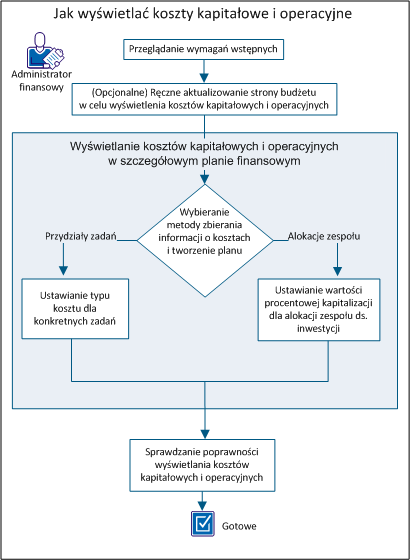
Aby wyświetlić koszty kapitałowe i operacyjne, wykonaj następujące kroki:
Wykonaj następujące kroki konfiguracji przed rozpoczęciem wykonywania procedur opisanych w tym scenariuszu:
Aby ułatwić planowanie wysokopoziomowe, można ręcznie dodać kwoty kosztów kapitałowych i operacyjnych na stronie podsumowania finansowego. Przykład: istnieje nowy projekt i należy dostarczyć wysokopoziomowe szacunki planowanych kosztów. Można wprowadzić szacunki kosztów kapitałowych i operacyjnych. Po utworzeniu planu tymczasowego (PT) kosztów lub zatwierdzeniu budżetu te pola stają się polami tylko do odczytu.
Wykonaj następujące kroki:
Uwaga: Jeśli w PT nie jest używany atrybut grupowania Typ kosztu, w polu Planowany koszt operacyjny wszystkie koszty są posumowane jako operacyjne.
Określa kwotę kosztu kapitałowego planowanego w danej inwestycji. Jeśli plan ma PT kosztów, wartości z PT zapełniają to pole i pole staje się polem tylko do odczytu.
Określa procent łącznego kosztu pochodzącego z kapitału. To pole tylko do odczytu jest obliczane automatycznie w oparciu o wartość pola Planowany koszt.
Określa kwotę kosztu operacyjnego planowanego dla inwestycji. Jeśli plan ma PT kosztów, wartości z PT zapełniają to pole i pole staje się polem tylko do odczytu.
Procent łącznych kosztów pochodzących z części operacyjnej. To pole tylko do odczytu jest obliczane automatycznie w oparciu o wartość pola Planowany koszt.
Uwaga: Jeśli atrybutem grupowania nie jest Typ kosztu, wszystkie wartości są łączone w polu Budżetowy koszt operacyjny.
Określa kwotę kosztu kapitałowego w budżecie inwestycji. To pole jest niedostępne, gdy:
Określa procent łącznych kosztów budżetowych pochodzących z kapitału. To pole tylko do odczytu jest obliczane na podstawie wartości pola Budżetowy koszt kapitałowy.
Określa kwotę kosztu operacyjnego w budżecie inwestycji. To pole jest niedostępne, gdy:
Określa procent łącznych kosztów budżetowych pochodzących z części operacyjnej. To pole tylko do odczytu jest obliczane na podstawie wartości pola Budżetowy koszt operacyjny.
Utwórz szczegółowy plan finansowy w celu automatycznego zaktualizowania kosztów kapitałowych i operacyjnych z przydziałów zadań lub alokacji zespołu.
Jeśli planujesz zapełnić plan finansowy z przydziałów zadań, możesz zastąpić ustawienie typu kosztu inwestycji na poziomie konkretnego zadania. Podczas tworzenia planu finansowego ustaw domyślną wartość typu kosztu w inwestycji.
Na przykład: w inwestycji jest 90 zadań rozbitych na następujące typy kosztów: 80 to zadania kosztów operacyjnych, a 10 to zadania kosztów kapitałowych. W takim przypadku menedżer finansowy ustawia atrybut Typ kosztu inwestycji na Operacyjny. To ustawienie automatycznie przypisuje typ kosztu Operacyjny do wszystkich zadań, a 80 zadań z kosztem operacyjnym jest prawidłowo identyfikowanych. W przypadku dziesięciu zadań z kosztem kapitałowym administrator finansowy określa typ kosztu na poziomie zadania w celu zastąpienia ustawienia domyślnego.
Wykonaj następujące kroki:
Zostanie wyświetlona lista planów kosztów.
Zostanie wyświetlona strona właściwości z wartościami domyślnymi ze skojarzonej jednostki oraz inwestycji. Wartości domyślne można zaakceptować lub zmienić.
Plany kosztów z informacjami zapełnianymi z przydziałów zadań mogą zawierać zadania z typem kosztu innym niż domyślny. Można określić typ kosztu konkretnego zadania zastępujący domyślny typ kosztu wybrany dla planu.
Przykład 1
Atrybut typu kosztu inwestycji jest ustawiony na Operacyjny. Jednak istnieje kilka zadań lub hierarchii zadań wymagających kapitałowego typu kosztu. W tym przypadku typ kosztu Kapitałowy jest wybierany tylko dla tych zadań. W przypadku zapełniania planu kosztu z przydziałów zadań w planie jest wyświetlane rozbicie na koszty kapitałowe i operacyjne według pozycji.
Przykład 2
Atrybut typu kosztu inwestycji jest ustawiony na Operacyjny. Inwestycja ma zadanie nadrzędne z typem kosztu Kapitałowy. Zadanie nadrzędne ma dwa zadania podrzędne: Zadanie 1 ma typ kosztu Operacyjny, a Zadanie 2 nie ma wybranego typu kosztu.
W tym przypadku Zadanie 1 ma określoną wartość Operacyjny, a Zadanie 2 dziedziczy typ Kapitałowy z zadania nadrzędnego. Gdy plan kosztów jest tworzony za pomocą opcji Nowe z przydziałów zadań, są tworzone dwa wiersze: jeden dla kosztów typu Operacyjny i drugi dla kosztów typu Kapitałowy.
Uwaga: Pole Typ kosztów nie jest domyślnie wyświetlane dla zadań. Aby wyświetlać to pole, administrator musi skonfigurować widok Zadania w programie Studio.
Wykonaj następujące kroki:
Uwaga: Zadanie podrzędne dziedziczy wybraną wartość, jeśli nie ma ustawionego innego typu kosztu.
Aby pokazać koszty kapitałowe według alokacji zespołu, określ wartość procentu kapitalizacji dla członków zespołu. Na przykład: do projektu jest przydzielony zespół sześciu osób. Procent kapitalizacji można określić dla każdego członka. Każdy członek może mieć inny procent. W planie kosztów są wyświetlone koszty kapitałowe i operacyjne dla wszystkich członków, dla których ustawiono procent kapitalizacji.
Wykonaj następujące kroki:
Ta wartość jest używana do obliczania procentu kosztów operacyjnych i kapitałowych alokacji pracownika.
Uwaga: Pole Kapitalizacja nie jest domyślnie wyświetlone dla zespołów. Aby wyświetlać to pole, administrator musi skonfigurować widok Zespoły w programie Studio.
Sprawdź, czy koszty kapitałowe i operacyjne inwestycji są wyświetlane na następujących stronach:
Aby wyświetlić stronę Podsumowanie finansowe, wykonaj następujące kroki:
Aby wyświetlić stronę Szczegół planów kosztów, wykonaj następujące kroki:
Zostanie wyświetlona lista planów kosztów.
Jeśli koszty kapitałowe i operacyjne są wyświetlane na tych stronach, oznacza to, że informacje są wyświetlane prawidłowo.
|
Prawa autorskie © 2013 CA.
Wszelkie prawa zastrzeżone.
|
|
