

承認済みコスト計画は投資の予算計画になります。 投資の要素は変化するので、予算のさまざまな部分の修正や、予算の完全な置換を行うことができます。
承認済みの予算計画には、以下に示す 2 種類の修正を加えることができます。
両方のリビジョン タイプとも承認履歴を提供します。 ただし、置換機能を使用すれば、必要でなくなった細目を削除し、かつグループ化属性および会計期間を修正することができます。
既存の予算を修正するコスト計画を提出する場合は、[提出オプション]プルダウン リストを使用して結合を実行するか置換を実行するかを指定します。 このフィールドは、少なくとも 1 つの承認済み予算が存在する場合にのみ表示されます。 新しいコスト計画の構造が既存の予算の構造と異なる場合、オプションは[置換]のみとなります。
コスト計画は、承認されると、修正済み予算計画となり新しいバージョン番号が付けられます。 予算の前のバージョンは別途保存されており、表示することができます。 前の予算計画も、現在の承認済み予算計画も編集することはできません。
以下の図は、会計管理者によって予算リビジョンがどのように作成されるかを説明しています。
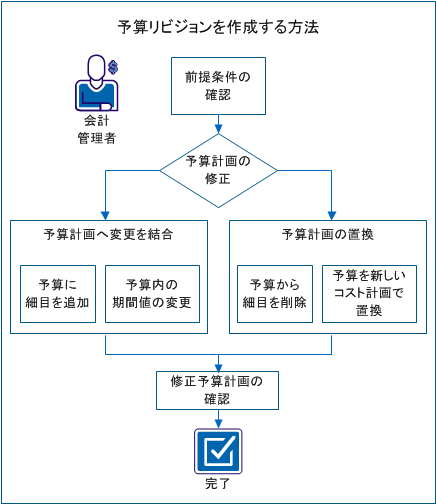
例: Forward, Inc. の予算計画の修正
以下の例では、このシナリオ全体を通して、予算計画を更新するためのオプションを示します。 Forward Inc. は年内に計画された新しいプロジェクトを抱えています。 アリスはプロジェクトを管理しており、必要なロールと予想コストでコスト計画(ProjectA_estimatedCP-00)を作成済みです。
アリスは以下のロールを必要としています。
アリスはまだプロジェクトにスタッフ配置をしていません。 アリスは、提出したコスト計画において、位置のそれぞれにロールを追加し、プロジェクトの 6 か月間のコスト計画を入力しました。
コスト計画の作成時に、アリスはコスト計画に対して以下のプロパティを使用しました。
アリスは、現在の予算計画として予想を承認用に提出しました。 アリスの製品マネージャは予想予算を承認しました。 マネージャは、プロジェクトが始まる前に予算が変更されることを知っています。
予算リビジョンを作成するには、以下の手順を実行します。
このシナリオ内のタスクをすべて完了するには、以下の情報を検討します。
以下のアクセス権があります。
シナリオを開始する前に、以下のタスクを完了します。
コスト計画を承認用に提出した後、コスト計画は提出済み予算計画になります。 提出済み予算計画は編集できます。しかし、予算計画は承認されると編集できなくなります。
コスト計画に細目を追加し、新しい細目を予算に結合します。 たとえば、コスト計画にロールを追加し、そのコスト計画を結合された変更として承認用に提出することができます。
例: 新しいロールで予算を修正
アリスは、新しいプロジェクトではオンライン ヘルプを文書化するためにテクニカル ライタが必要であると判断します。 アリスは、シニア テクニカル ライタのロールをコスト計画に追加し、修正した計画(ProjectA_estimatedCP-00)を結合対象リビジョンとして提出します。
以下の手順に従います。
[コスト計画の詳細: プロパティ]ページが表示され、コスト計画に示されているグループ化属性ごとのフィールドを表示します。 たとえば、[ロール]がグループ化属性である場合、[ロール]フィールドが表示されます。
注: コスト計画の入力方法の詳細については、「会計管理ユーザ ガイド」を参照してください。
注: コスト計画がすでに基準計画である場合は、この手順をスキップします。
注: 以下のメッセージを受信した場合は、投資に対する別のコスト計画が、提出した予算計画として存在しています。
エラー: 提出した予算がすでに存在します。
提出した予算計画が承認または拒否されてからでないと、別の計画を承認用に提出することはできません。
既存の予算に追加の細目を結合するコスト計画が承認用に提出されました。
コスト計画内の期間値を修正し、その修正を既存の予算計画に結合することができます。 1 つ以上の期間からの値の結合すると、予算全体を置換することなしに、予算を正確に維持することができます。
たとえば、予算にリソース コストの増大が計上される場合は、予算用の増分資金調達を受信します。 影響を受ける月のみ、リソースのコストを修正することができます。
会計エンティティで凍結日を設定した場合は、凍結日の後の期間についてコスト計画を編集できるだけとなります。
例: 予算計画への期間の付加
アリスは、マネージャと共にプロジェクト計画を確認し、新たに必要とされる機能に対して 3 か月を追加する必要があることを認識しました。 アリスはプロジェクトに 3 か月の期間を追加することによりコスト計画を修正し、各リソースのコスト情報をフィールドに入力します。 アリスは修正したコスト計画(ID は ProjectA_estimatedCP-00)を、月を追加しただけの結合対象リビジョンとして提出します。
以下の手順に従います。
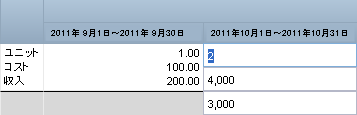
注: コスト計画がすでに基準計画である場合は、この手順をスキップします。
注: 以下のメッセージを受信した場合は、投資に対する別のコスト計画が、提出した予算計画として存在しています。
エラー: 提出した予算がすでに存在します。
提出した予算計画が承認または拒否されてからでないと、別の計画を承認用に提出することはできません。
既存の予算の期間へリビジョンを結合するコスト計画が承認用に提出されました。
不要な細目を削除し、コスト計画を予算にとって代わるものとして提出します。 たとえば、予算計画から細目を削除する場合は、コスト計画内の細目を削除します。 修正したコスト計画を、予算計画にとって代わるものとして提出します。
注: 細目を削除するには、[置換]を選択します。 [結合]を選択すると、削除は行われず、提出した予算計画において細目はそのまま残ります。
例: ロールを削除して予算を置換
プロジェクトを開始する数か月前に、アリスは、別のプロジェクトにテスト エンジニアの人数を転移する必要があることを発見します。 アリスは、コスト計画(ProjectA_estimatedCP-00)から若手のテスト エンジニアのロールの細目を削除し、承認を受けるために計画を提出します。 アリスは[置換]を選択して予算から細目を削除します。
以下の手順に従います。
注: コスト計画がすでに基準計画である場合は、この手順をスキップします。
注: 以下のメッセージを受信した場合は、投資に対する別のコスト計画が、提出した予算計画として存在しています。
エラー: 提出した予算がすでに存在します。
提出した予算計画が承認または拒否されてからでないと、別の計画を承認用に提出することはできません。
既存の予算を置換するコスト計画が承認を受けるために提出されました。
承認済み予算計画を置換する新しいコスト計画を作成および提出することにより、予算用の新しいグループ化属性と期間タイプを選択します。
たとえば、予定されているプロジェクトの計画を立てる場合、必要と考えるロールを、予想予算に与えます。 プロジェクトの開始の前に、実際のリソースでコスト計画を作成し、[部門]と[場所]を含むようにグループ化属性を変更します。 次に、新しいコスト計画を提出して承認済み予算計画を置換します。
例: 新規コスト計画の提出と予算の置換
アリスは、チームのすべての位置を充足し、各リソースのコストを把握しています。 アリスは 2 つの場所にリソースを有し、部門と場所によってグループ化を行います。 さらに、製品マネージャは、四半期単位ではなく月単位の期間を使用するようアリスに求めています。 アリスはコスト計画を作成し、各リソースと、それぞれのコスト詳細を追加します。 アリスは、以下の選択項目をコスト計画のプロパティとして設定します。
アリスは変更を ProjectA_actualCP-00 として保存し、承認用に新しい予算を提出します。
以下の手順に従います。
注: コスト計画の入力方法の詳細については、「会計管理ユーザ ガイド」を参照してください。
注: コスト計画がすでに基準計画である場合は、この手順をスキップします。
[提出オプション]フィールドには、唯一の利用可能なオプションとして[置換]が表示されます。 グループ化属性または会計期間タイプが、既存の予算用に選択されたそれらのプロパティと異なる場合、予算を置換する必要があります。
注: 以下のメッセージを受信した場合は、投資に対する別のコスト計画が、提出した予算計画として存在しています。
エラー: 提出した予算がすでに存在します。
提出した予算計画が承認または拒否されてからでないと、別の計画を承認用に提出することはできません。
既存の予算を置換するコスト計画が承認を受けるために提出されました。
コスト計画は、承認用に提出されると、提出された予算計画として利用可能になります。 予算計画のステータスを表示し、アクセス権がある場合は計画を編集することができます。
例: 提出した予算計画の編集および確認
アリスは、修正済みのコスト計画を承認用に提出しました。 計画は、マネージャによって承認されるまで、提出した予算計画の状態に変化はありません。 アリスはリビジョンが予算に正しく結合されていること、またはリビジョンが予算を正しく置換したことを確認します。 アリスは計画の確認中に、リソースの 1 つについて 10 月のコスト値が正しくないことに気付きます。 アリスは手動で値を変更し、変更内容を保存します。 マネージャは予算を承認します。アリスが行った変更によって、承認済み予算計画は正常に修正されました。
以下の手順に従います。
提出した予算が正確であることおよび承認済みであることを確認した後で、承認済み予算計画を正常に修正しました。
|
Copyright © 2013 CA.
All rights reserved.
|
|