

Un processo di gestione dei rischi comprende le attività di identificazione, analisi, pianificazione, registrazione e comunicazione del rischio. La gestione dei rischi comprende rischi, problemi e richieste di modifica. L'aspetto principale della gestione dei rischi di un progetto consiste nella capacità di effettuare scelte basate su informazioni concrete attraverso la valutazione dei problemi potenziali e della gravità del loro impatto.
Il manager di progetto crea un rischio o un problema in base all'impatto del rischio dopo averlo identificato e analizzato.
È possibile identificare i rischi in qualsiasi momento durante il ciclo di vita di un progetto. È possibile eseguire un'escalation di un rischio a problema quando sembra che possa influire sul progetto in modo significativo. Le richieste di modifica derivano dai problemi e contribuiscono a risolverli in modo efficace.
Il diagramma seguente e lo scenario descrivono una modalità di gestione dei rischi di progetto. Per ulteriori informazioni sulle altre modalità di gestione dei rischi di progetto, consultare il Manuale dell'utente di Gestione progetto.
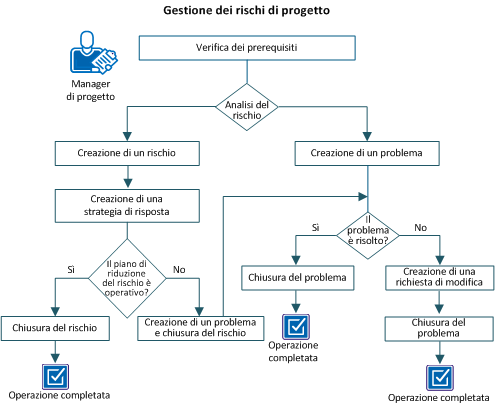
Esempio: creazione e gestione di un rischio di progetto
In questo esempio, il team di progetto presso Forward Inc. sta sviluppando un nuovo prodotto con una tecnologia di nicchia. All'interno dell'organizzazione le risorse esperte in questa tecnologia sono limitate, perciò il team deve ricorrere a risorse esterne per completare il progetto. Inoltre, il prodotto è abbinato ad API di terze parti per cui sono necessarie le approvazioni legali.
Il team identifica due rischi che riguardano il progetto in un modo significativo per l'analisi:
Dopo l'analisi, inerente all'impatto del rischio sul progetto, il manager di progetto crea un rischio per le risorse limitate e un problema per la dipendenza.
Per gestire i rischi di progetto, completare i passaggi seguenti:
Per completare tutte le attività in questo scenario, sono necessari i diritti di accesso seguenti:
Un rischio è un evento futuro che può avere un impatto positivo o negativo su un obiettivo di progetto. Una rapida identificazione dei rischi in un progetto permette di riconosce gli effetti potenziali sull'ambito del progetto, sulla pianificazione, sul budget e su altri fattori. In questo scenario, il team decide di ridurre il rischio legato al numero limitato di risorse assumendo risorse esterne. Il manager di progetto crea un rischio dettagliato fornendo tutte le informazioni e seleziona Disponibilità risorsa dall'elenco a discesa Categoria.
Se il punteggio globale di un rischio dettagliato differisce dalla classificazione assegnata allo stesso, i due componenti di gestione dei rischi interagiscono. Il punteggio del rischio dettagliato sostituisce la percentuale assegnata. Se si crea un rischio dettagliato senza assegnare i punteggi di valutazione delle voci del rischio, tali punteggi attribuiscono un colore al fattore corrispondente dell'elenco. L'eliminazione di un rischio dettagliato modifica il grado di rischio globale del progetto nonché il grado di rischio della categoria specifica.
Procedere come descritto di seguito:
Definisce la categoria di appartenenza del rischio.
Valori:
Nota: quando si specifica una categoria di rischio, il grado di rischio generale sostituisce qualsiasi selezione differente effettuata per la categoria o il fattore di rischio.
Definisce il nome della risorsa responsabile della gestione del rischio. Questa risorsa verifica la corretta gestione e registrazione del rischio durante l'intero ciclo di vita.
Impostazione predefinita: la risorsa connessa.
Definisce la data entro la quale le ripercussioni del rischio potrebbero avere impatto sul progetto. Se si specifica una data di impatto, immettere una data nel campo Data di risoluzione prevista.
Impostazione predefinita: Data corrente
Definisce i presupposti che definiscono l'elemento come rischioso. Tali ipotesi possono essere verificate per garantirne la validità durante l'intero ciclo di vita del rischio. Se le ipotesi cambiano, variano anche l'impatto o la probabilità del rischio.
Definisce i rischi contenuti nel progetto e associati a questo rischio. È possibile collegare questo rischio soltanto ai rischi contenuti nel progetto.
Definisce i problemi contenuti nel progetto e associati a questo rischio. È possibile collegare questo rischio soltanto ai problemi contenuti nel progetto.
Definisce il tipo di risposta desiderato per questo rischio.
Valori:
Impostazione predefinita: Controlla
Nota: in questo scenario, selezionare Riduci.
Definisce la probabilità che il rischio si verifichi. La probabilità di rischio viene utilizzata per calcolare l'esposizione al rischio.
Valori: Bassa (1), Media (2), Alta (3)
Impostazione predefinita: Bassa
Visualizza il punteggio calcolato in base alle selezioni effettuate nei campi Probabilità e Impatto.
Valori:
Definisce l'effetto del rischio sul progetto. L'effetto del rischio su prestazioni del progetto, capacità di supporto, costo e pianificazione determina l'impatto. L'impatto del rischio viene utilizzato per calcolare l'esposizione al rischio.
Impostazione predefinita: Bassa
Definisce la risoluzione finale del rischio, una volta ridotto. I dati di risoluzione possono essere utilizzati come promemoria del risultato di una strategia di risposta per il rischio al momento della pianificazione dei piani di rischio di progetti futuri.
Nota: mentre si crea il rischio o prima di chiuderlo, è possibile definire una risoluzione.
Specifica i rischi incontrati o creati nel progetto in seguito alla riduzione del rischio applicata per risolverlo. Diversamente dai rischi associati, i rischi residui non condividono risultati simili, ma derivano da un'azione effettuata durante il processo di risoluzione di un rischio.
Dopo aver stabilito di ridurre il rischio, il manager di progetto crea e assegna al proprietario del rischio il compito di sviluppare una strategia di risposta. Le strategie di risposta al rischio documentano le azioni, i requisiti di registrazione e altre informazioni utili, necessarie per ridurre la probabilità e l'impatto del rischio.
L'utente può assegnare strategie di risposta individuali a più risorse indipendentemente dal proprietario del rischio, e ciascuna strategia di risposta può avere una data di scadenza diversa. I nomi delle risorse e le date di scadenza possono essere utilizzati con i processi per inviare notifiche e promemoria ai proprietari dei rischi. In genere, viene creata una strategia di risposta quando si seleziona un tipo di risposta Riduci.
In alcuni casi, è possibile decidere di accettare l'esposizione al rischio e di non gestirlo.
Procedere come descritto di seguito:
Una volta ridotto un rischio, modificarne lo stato in Chiuso e immettere la risoluzione finale del rischio. Una risoluzione dettagliata consente di recuperare facilmente il risultato di una strategia di risposta al rischio al momento della pianificazione o della definizione di piani di rischio per progetti futuri.
Procedere come descritto di seguito:
Un problema è un evento che ha interessato il progetto. Quando il piano di riduzione del rischio non riesce, è possibile trasformare il rischio in un problema. Creare un problema dal rischio esistente, quindi chiudere il rischio. Con questa operazione il nuovo problema eredita il nome e la descrizione del rischio, nonché alcuni dei suoi valori, quali lo stato (Aperto) e la data di creazione (data corrente). È sempre possibile tornare al collegamento con il rischio di origine. La creazione di un problema da un rischio implica il riconoscimento del rischio e la definizione delle azioni e delle attività necessarie per la risoluzione del problema da parte del team di progetto. Inoltre, consente al team di conservare un record dei problemi e dei relativi risultati per analizzarli una volta chiuso il progetto o al momento della pianificazione di progetti futuri.
È inoltre possibile collegare altri rischi o problemi correlati al problema. Il collegamento dei rischi e dei problemi correlati consente di individuare le dipendenze e riconoscere le tendenze nella fase successiva di analisi e audit.
In questo scenario, durante il piano di riduzione, vengono assunti lavoratori esterni per completare il progetto. Tuttavia, i lavoratori esterni non possiedono il livello richiesto di esperienza per influire sull'avanzamento della consegna del progetto. Il rischio diventa così un problema e il manager di progetto crea un problema derivato da questo rischio, che viene chiuso.
Procedere come descritto di seguito:
Definisce la categoria di appartenenza del problema.
Valori:
Definisce il nome della risorsa responsabile della gestione del problema. Questa risorsa verifica la corretta gestione e registrazione del problema durante l'intero ciclo di vita.
Impostazione predefinita: la risorsa connessa.
Creare un problema quando il rischio ha un impatto significativo sul progetto. Poiché il ritardo nel processo di approvazione viene anticipato, il manager di progetto crea un problema e assegna la categoria come dipendenza.
Procedere come descritto di seguito:
Definisce l'identificatore univoco per il problema. Una volta salvato il problema, non sarà possibile modificare l'ID.
Definisce la categoria di appartenenza del problema.
Valori:
Definisce il nome della risorsa responsabile della gestione del problema. Questa risorsa verifica la corretta gestione e registrazione del problema durante l'intero ciclo di vita.
Impostazione predefinita: la risorsa connessa.
Visualizza il nome della risorsa che ha creato il problema.
Impostazione predefinita: la risorsa connessa.
Una volta risolto il problema, modificare lo stato in Chiuso e inserire la risoluzione finale. Una risoluzione dettagliata consente di recuperare facilmente il risultato di un problema al momento della pianificazione o della definizione di progetti futuri.
Procedere come descritto di seguito:
|
Copyright © 2013 CA.
Tutti i diritti riservati.
|
|